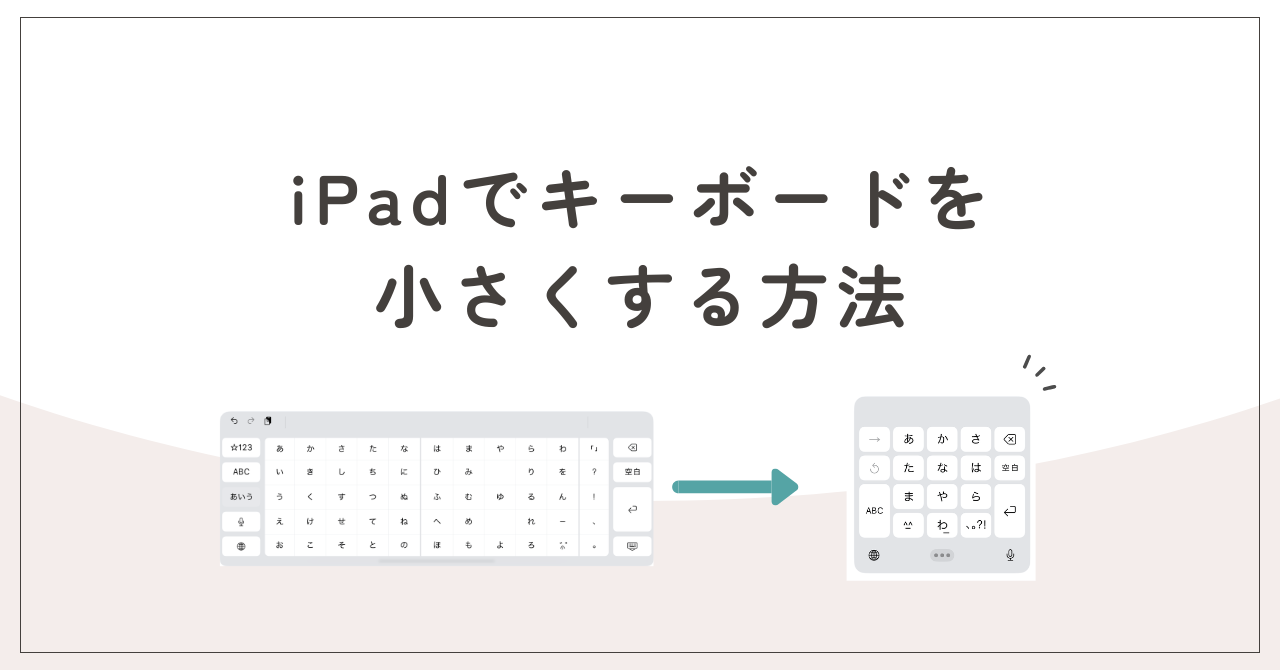
iPadで文字を打っていると、キーボードが画面の下半分をどーんと占領して「見えにくいな…」と思うことありませんか?
わたしも最初はそれが地味にストレスで、メモを書きながら調べものをしようとするたびに
「キーボード、もう少し小さくならないかな」と思っていました。
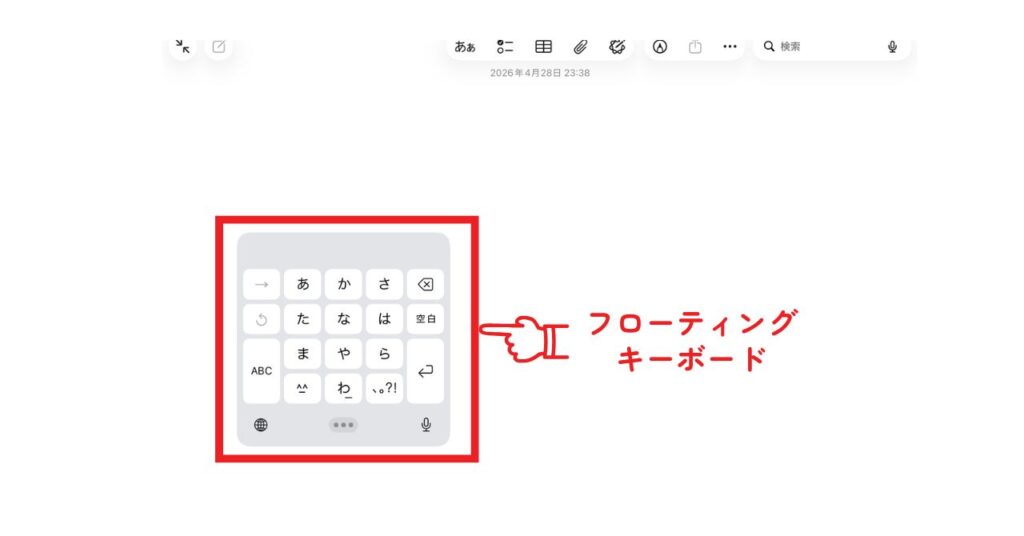
そこで便利なのがキーボードを小さくしてどこにでも動かせる「フローティングキーボード」という機能。
目次
キーボードを小さくするやり方
操作はシンプルで、キーボード上で2本指をつまむように内側に縮めるだけです。
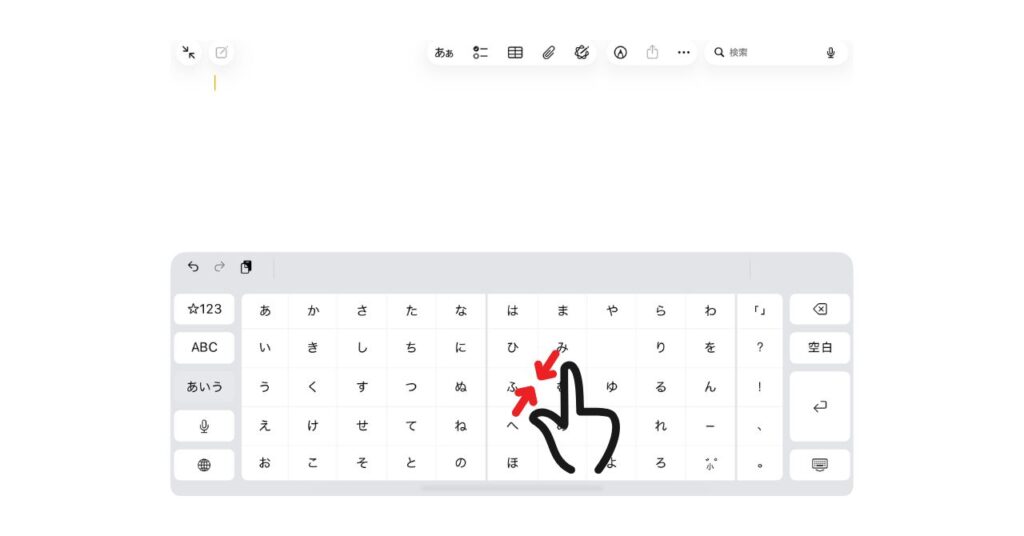
- メモアプリなど、キーボードが出る画面を開く
- キーボードを表示させる
- キーボードの上に2本指を置いて、内側にキュッと縮める
これだけで、iPhoneくらいのサイズに小さくなります。
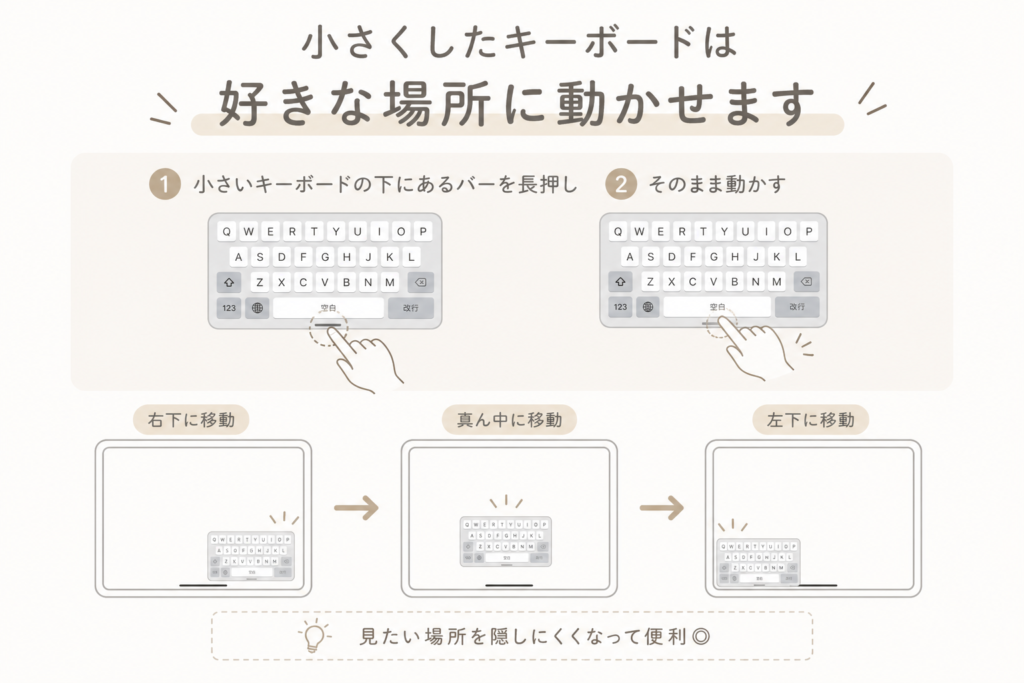
小さくしたあとは好きな場所に動かせる
これがフローティングキーボードの一番の便利なところで、キーボードを画面のどこにでも置けます。
動かし方は、キーボードの下にある細いバー(グレーの線)を長押しして、そのままドラッグするだけ。
元に戻したいときは2本指で広げる
「やっぱり普通のサイズに戻したい」というときは、小さくしたときと逆の操作をするだけです。
キーボードの上で2本指を置いて、外側に広げるように動かせば元の大きさに戻ります。
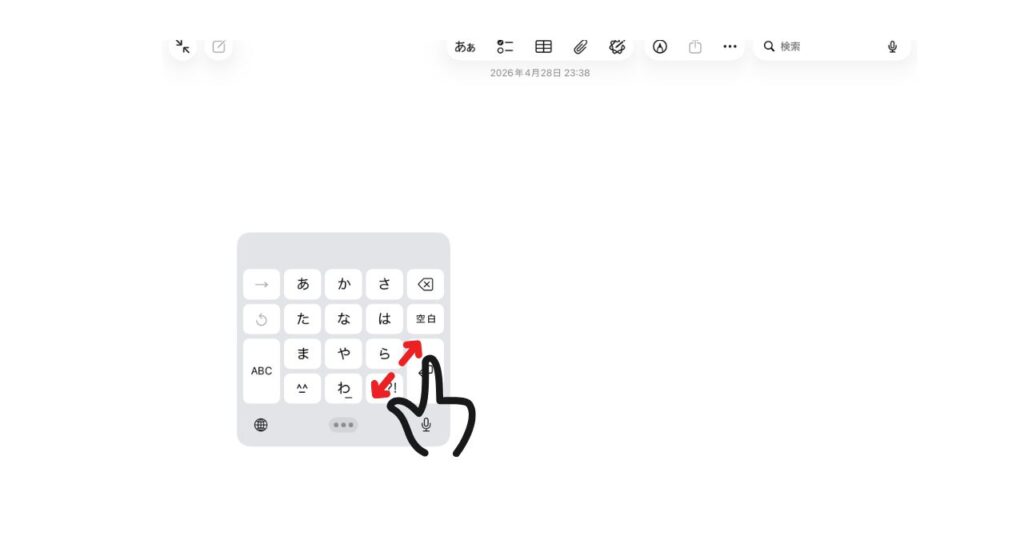
写真をピンチアウトで拡大する感覚と同じです。これさえ覚えておけば、誤って小さくしてしまっても焦らずに済みます。
おわりに
iPadを使い始めたばかりのころは「キーボードが大きくて使いにくい」と感じることも多いと思うので、そういう方にはぜひ一度試してみてほしい機能です。

参考になれば嬉しいです