
iPadで自作の家計簿を作ってみたいと思ったことはありませんか?
・紙の家計簿は続かなかったけれど、iPadなら気軽に開けそう。
・自分好みのデザインで、見やすく管理できたらうれしい。

そんな方におすすめなのが、iPadで使う自作のデジタル家計簿です。
iPadで自作デジタル家計簿を作るのがおすすめな人
市販の家計簿は便利ですが、項目が多すぎたり、自分の生活に合わなかったりすることもあります。その点、自作のデジタル家計簿なら、自分に必要な形に合わせて作れるのが魅力です。
iPad家計簿とは?
iPad家計簿とは、紙ではなく、ノートアプリを使って管理する家計簿のことです。
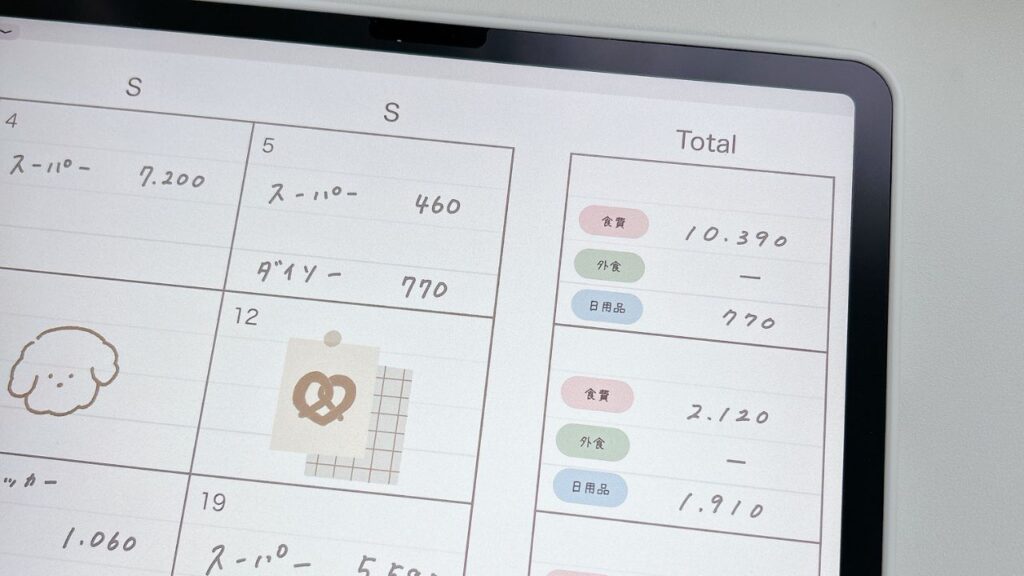
ノートアプリにテンプレートを読み込んで、手書き感覚で記録します。
紙ノートに近い感覚で書けるのでデジタルが苦手な人でも始めやすいです◎
自作する場合は、家計簿のフォーマットを自分で作れるため、必要な項目だけをまとめやすいのが特長。
たとえば、次のようなページを自分仕様で作れます。
- 月ごとの収支ページ
- 固定費の一覧ページ
- 変動費の記録ページ
- 特別費の管理ページ
- 貯金の記録ページ
「家計簿をもっとシンプルにしたい」
「かわいく整えて、開きたくなるものにしたい」
そんな方には、iPad家計簿がぴったりです。
自作iPad家計簿を作るメリット
自作のメリットをまとめました💡
💡自分に合った項目で作れる
家計簿が続かない理由のひとつは、使わない項目が多いこと。自作なら、必要な項目だけに絞って作れるため、記録の負担を減らせます。
☝️iPadひとつで家計管理しやすい
すでにiPadを使って手帳やメモを管理している方なら、家計簿もまとめて管理しやすくなります。
必要なときにすぐ開けるので、後回しになりにくいのもメリットです。
🪞見た目を好みに整えられる
家計簿を続けるためには、見た目の好みも大切。自分の好きな雰囲気に整えることで、自然に開きたくなる家計簿に。
✏️修正や見直しがしやすい
途中で「この項目はいらないかも」「もっと見やすくしたい」と思ったときも、デジタルなら調整しやすいです。使いながら少しずつ育てていけるのは、自作ならではのよさです。
iPad家計簿の作り方
STEP1 家計簿に入れたい項目を考える
いきなり家計簿を作る前にまずは自分にとって必要な項目を考えます
考えておきたいのは、
- 何を記録したいか
- 項目をどこまで分けるか
など
こうした土台を決めてからデザインを整えると、使いやすい家計簿になります。
STEP2 Canvaで家計簿を作成する
iPadで自作デジタル家計簿を作るならCanvaがおすすめ◎
Canvaは、テンプレートが豊富で文字・線・図形などを組み合わせながら、レイアウトを整えやすいツールです。
- シンプルにもかわいくも作れる
- 直感的に編集しやすい
- デザインの微調整がしやすい
- 素材が使える
といった点でも、デジタル家計簿との相性ばっちり。
- ベースとなるテンプレートを探す
- 大まかなレイアウトの調整
- 線や文字を配置する
- 色味やフォントを整える
- 装飾をする
上記の流れで作成すると進めやすいです
Canvaの操作がわからない、一から自分で作ってみたいという方はより具体的な作り方の流れを、YouTubeで詳しく紹介しています。
画面を見ながら作りたい方は、動画の方がイメージしやすいと思います。
STEP3 家計簿の書き出し
作成した家計簿をPDFで書き出し。ノートアプリに取り込んで使用できます。
ノートアプリのおすすめはGoodnotes。一番有名なノートアプリで、ノート3冊までなら無料。ぜひ使ってみてください。
実際に使っている自作デジタル家計簿の紹介
私が使っている自作のiPad家計簿は、できるだけシンプルに、必要な情報だけを無理なく記録できるように意識しています。
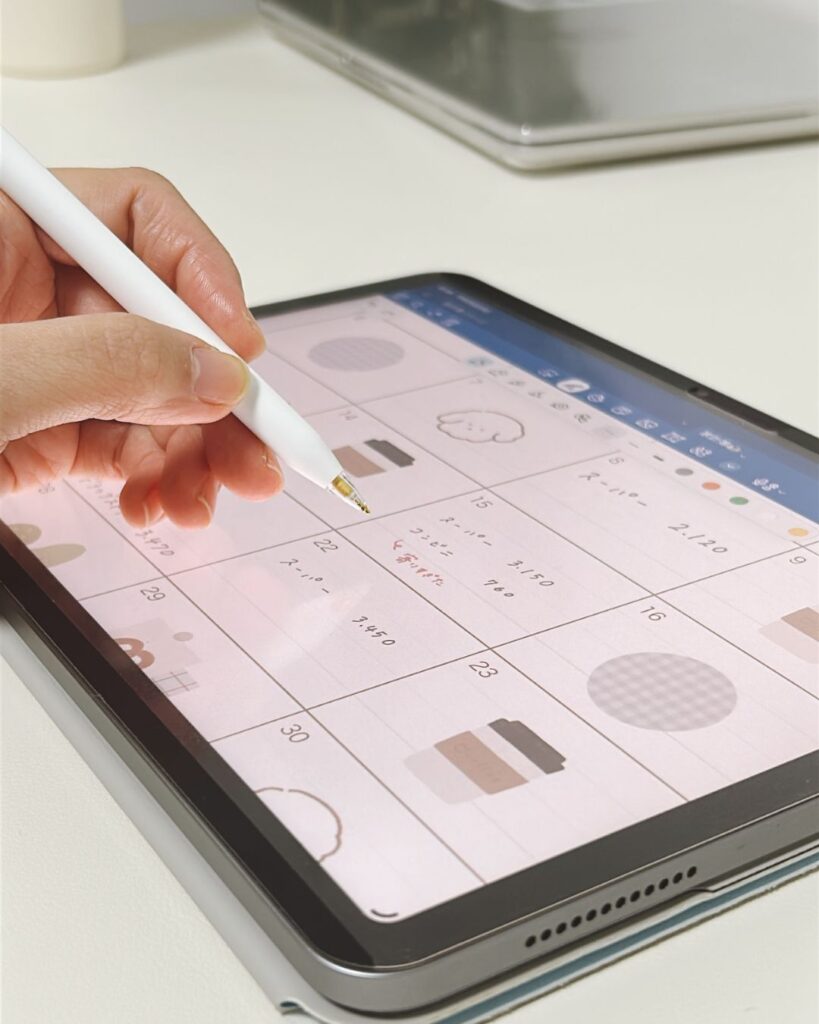
いろんな家計簿を試した結果、今の形に落ち着きました。
ここまで読んで、
「自作してみたいけれど、一から作るのは難しそう」
「すぐに使えるものがほしい」
と感じた方もいるかもしれません。
そんな方は既製品のデジタル家計簿もおすすめ。
自作には自作の楽しさがありますが、最初の一歩として完成したフォーマットを使うのもひとつの方法です。まずは気軽に始めてみたい方は、販売ページもチェックしてみてください。