iPadで在宅ワークをしているちゃこぽです。
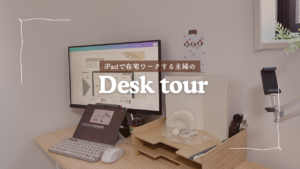
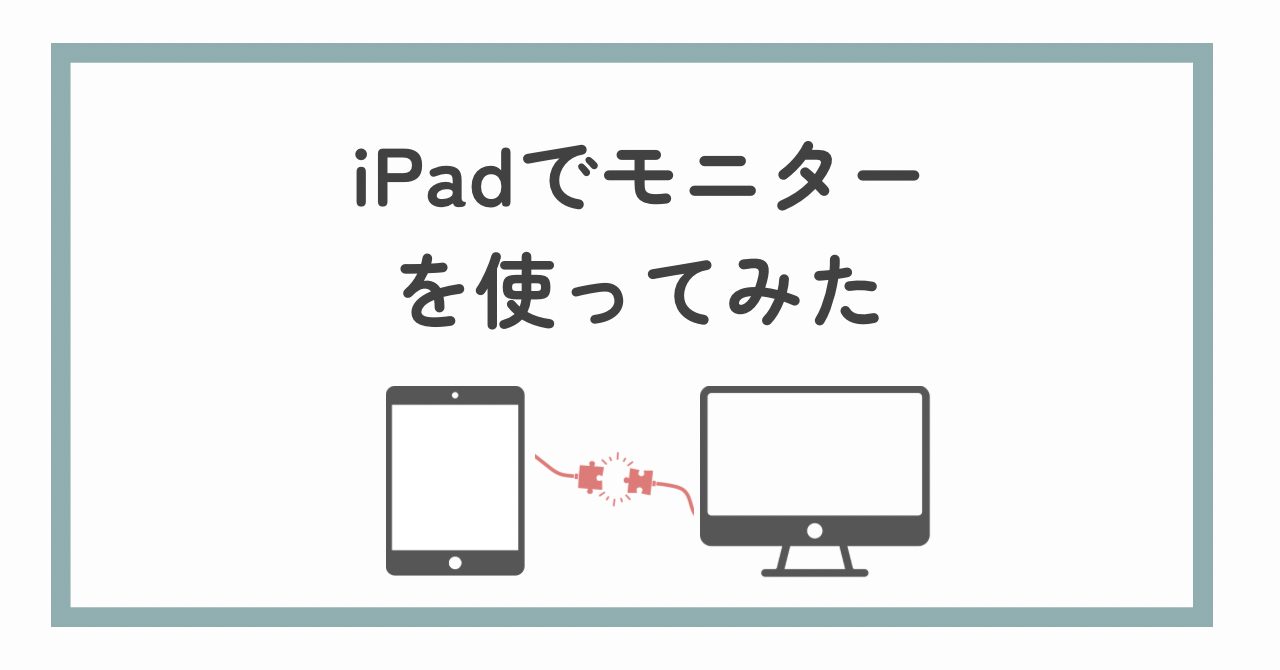
先日iPad画面だけでは効率が悪くなってきたので、外部モニターを導入しました◎
その結果、作業効率が2倍に✨
iPadでも、よりパソコンのようなに使うことができるようになりました。
これからモニター導入を検討されている方のために、私の使っているアイテムをまとめておきます。
iPadで外部モニターを使うと
実際に使用した写真がこちら。
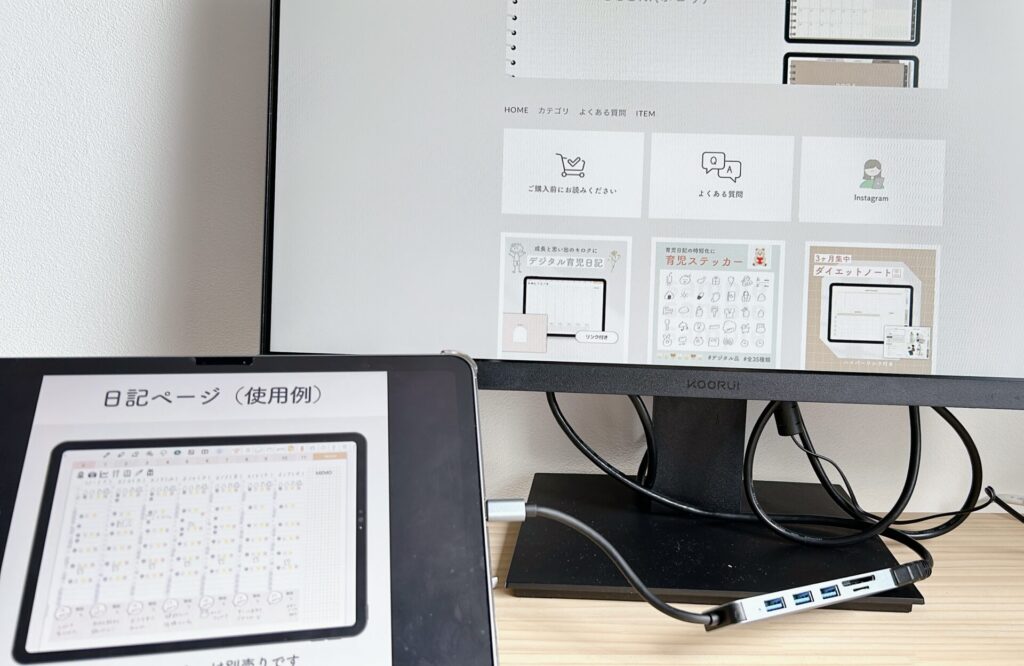
このようにモニター上に別の画面を表示することができます◎
つまり、
スプリットビュー(2画面)で画面が小さくなることなく、作業することができるようになりました!
モニター利用で注意するポイント
iPadのモデルによってディスプレイに「どのように表示されるか」が異なります。
表示のされ方は「ミラーリングモード」と「拡張モード」2パターン。
ミラーリングモード
・iPadと同じ画面が表示される
拡張モード
iPadと別の画面が表示される
(利用時はMagic KeyboardもしくはBluetoothキーボード&マウスが接続されている必要あり)
この表示のされ方の違いはiPadにM1やM2チップを搭載しているかどうかで決まります。
例えばiPad Air4の場合は搭載されていないので、ミラーリングモードのみ。
iPad Air 2024 M2の場合はM2チップ搭載のためミラーリングモードと拡張モードが使用できます。
外部モニター接続で必要なもの
基本的に必要なものは①外部モニターと②接続するためのケーブルの2つ。
①外部モニターはこちらを購入
こだわりがなければ、お値段もお手頃でオススメです。
②接続ケーブルはこちらを購入
USBやSDカードも使用できます◎
まとめ
iPad+外部モニターを導入して2ヶ月以上たちますが、作業効率があがり大満足です。
・調べ物をしながらブログを書く
・大画面で商品作りができる
などに活躍しています✨
この記事が参考になれば嬉しいです。