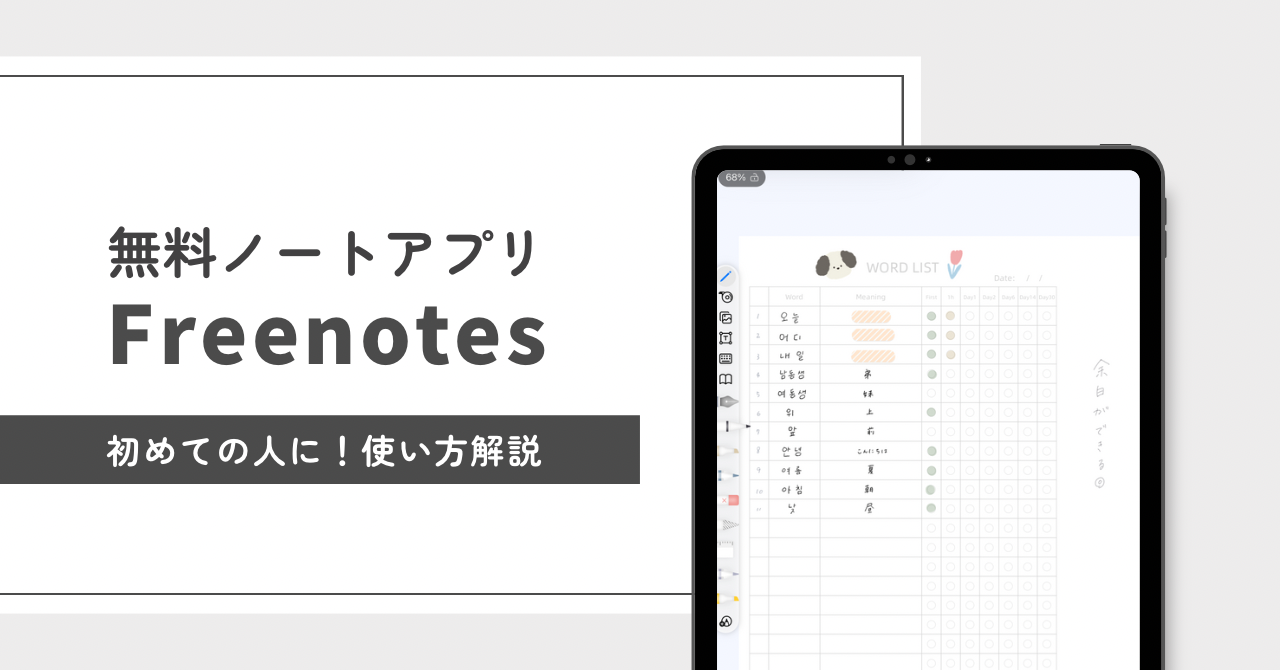
最近、iPadで手書きノートを始める人の中で注目されている「Freenotes(自由ノート)」
無料で使えるノートアプリとして人気があり、
・手書きノートを作りたい
・iPadで勉強ノートを書きたい
・デジタル手帳を始めたい
という方にもおすすめのアプリです。
ただ、初めて使うと
「どこからノートを作るの?」
「どうやって使うの?」
「テンプレートは使える?」
と迷うこともありますよね。
この記事では、Freenotes初心者さん向けに基本的な使い方を紹介します。



初心者さんはここから🔰「Freenotes(自由ノート)」の基本的な使い方
ノート作成の流れ
①新しいノートを作成する方法
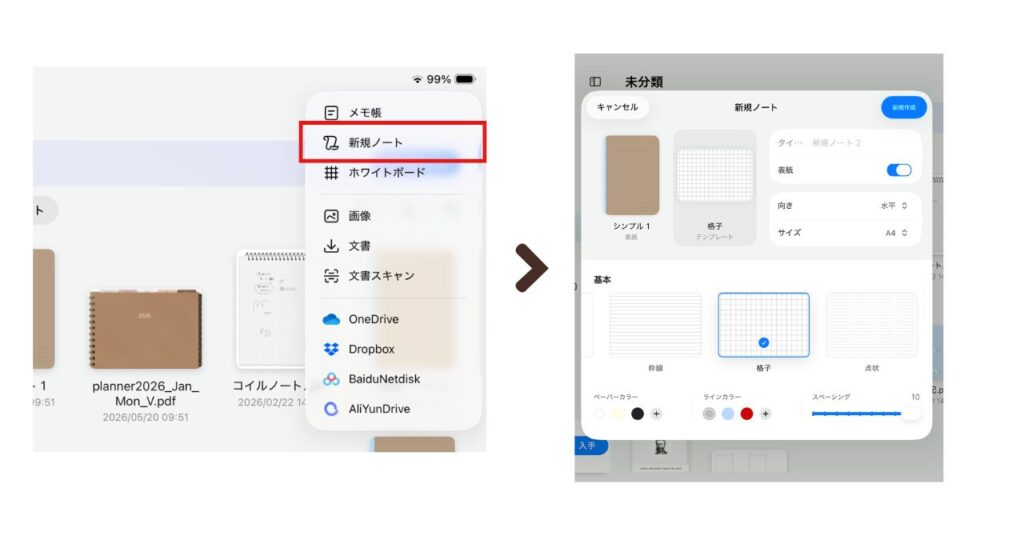
新しいノートを作成するときは
①右上の「+」をタップ
②「新規ノート」を選択
③ノートサイズや背景カラーを設定
④作成をタップ
サイズやノートの種類、カラーなども設定できます◎
②ノートのテンプレートを変更する方法
Freenotesには、ノート背景として使えるテンプレートがあります。

現在は有料のものがほとんどとなります
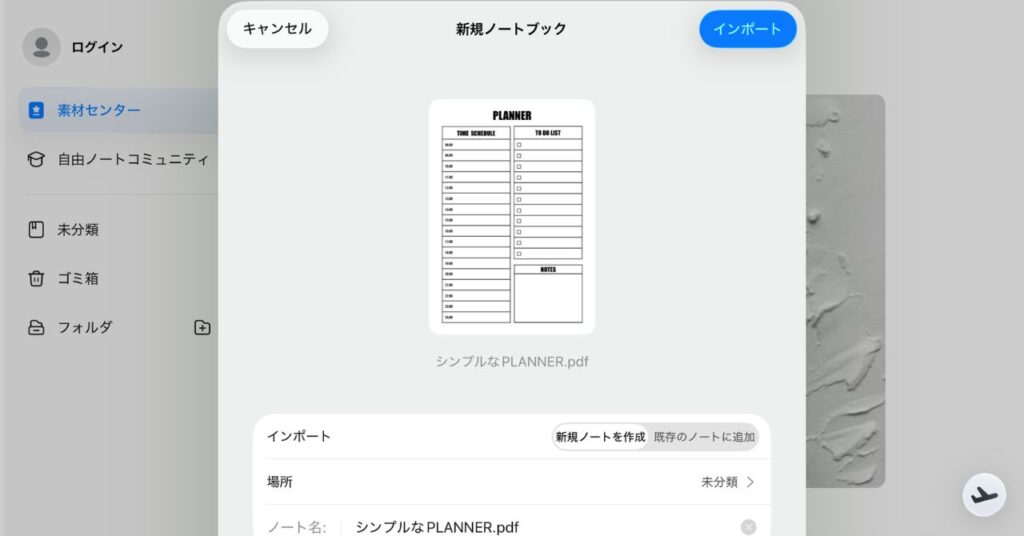
①素材センターを選択
②好きなテンプレートを選択
③ダウンロード
④作成
⑤新規ノートを作成
⑥インポート
この手順で進めてください☝️✨
Freenotesで作ったノートを削除する方法
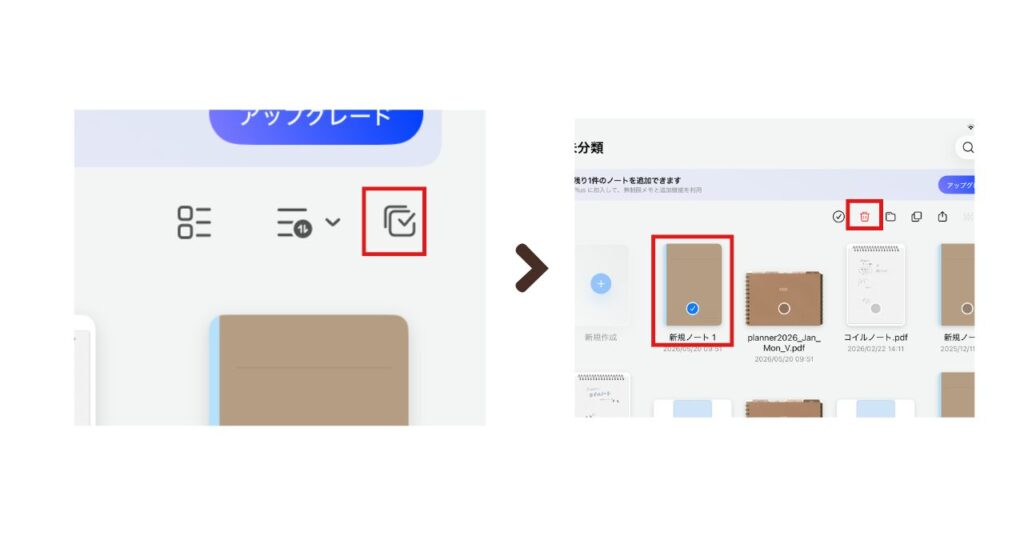
不要になったノートは削除することができます
①ノート一覧を開く
②編集ボタンをタップ
③削除したいノートを選択
④ゴミ箱を選択
基本的なツールの使い方
ここからは基本的なツールについて紹介していきます
①ペン
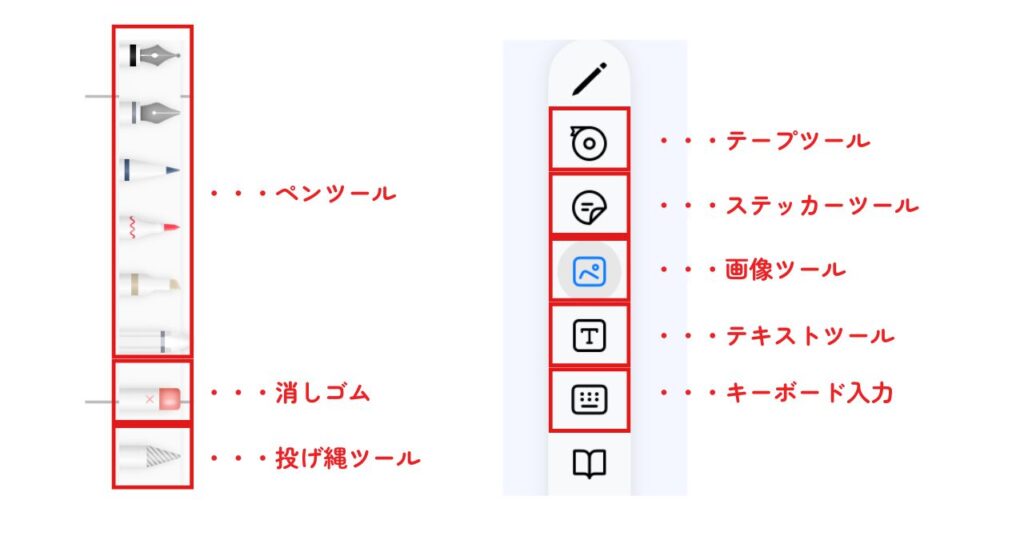
ペンの種類はペン・ボールペン・ラインペン・蛍光ペン・鉛筆の5種類
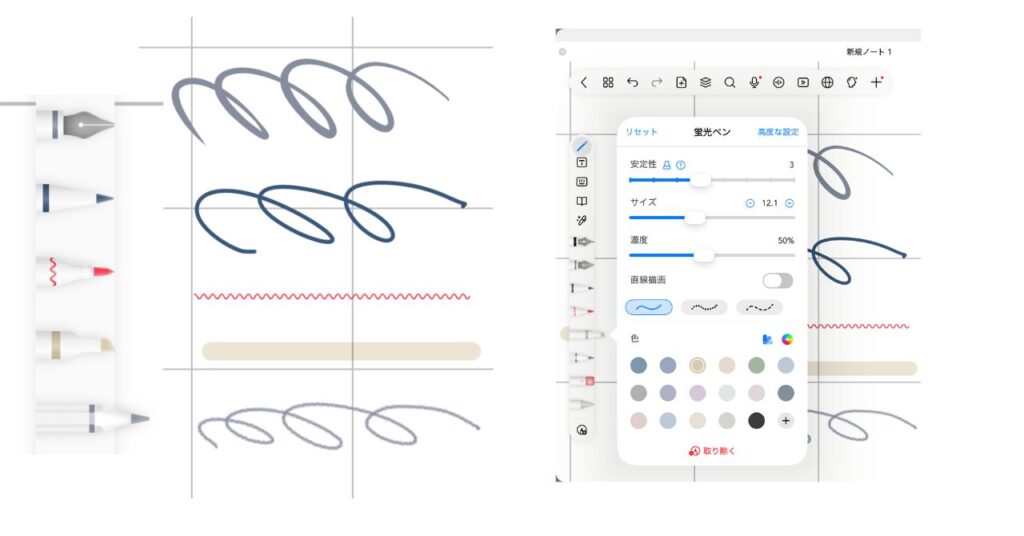
ペンをタップすると、太さや透明度色などの変更ができます◎
色の変更方法
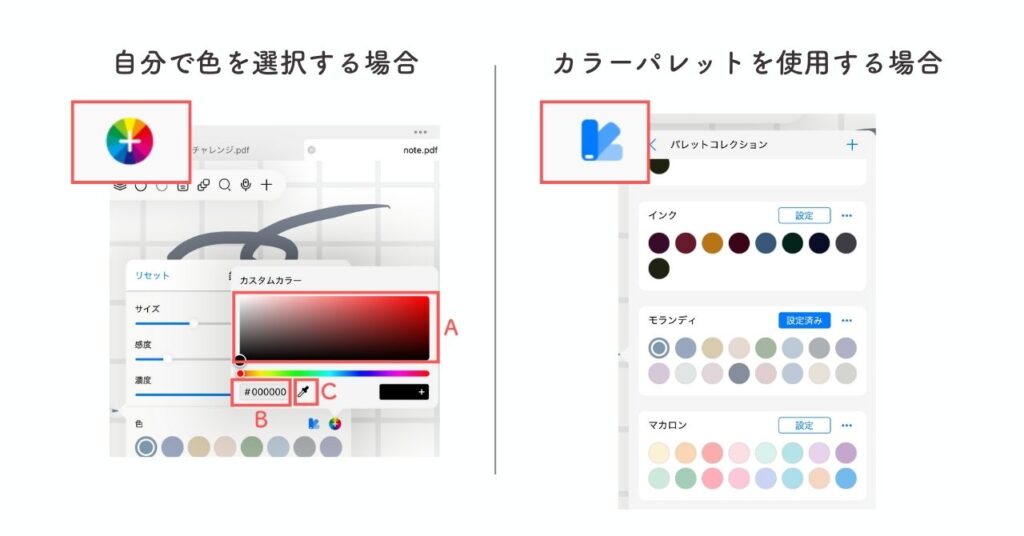
自分で色を設定する場合
カラーマークをタップ
(A)好きなカラーを選択
(B)カラーコードを入力
(C)スポイトで好きな色を抽出
※ABCいずれかの方法で選択
カラーパレットを使用する場合
パレットを選択
→好きなパレットを追加する
カラーパレットはノートアプリでは珍しい機能◎
ひとつずつ登録するのが面倒な方にはおすすめです
②消しゴム
書いた文字を消すことできるツールです。
消しゴムツールをタップすると消し方の違いや大きさなどの細かい設定が可能です◎
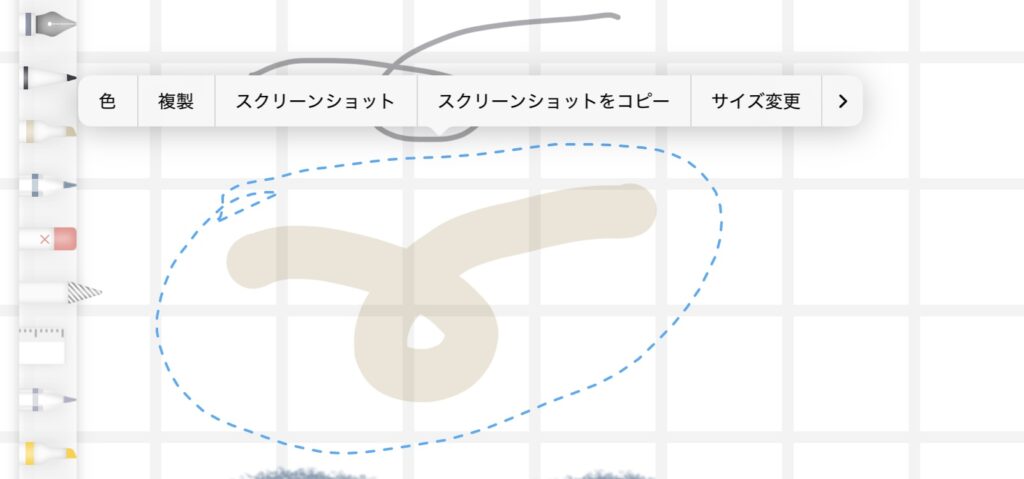
③なげなわツール
書いた文字を囲むことで移動・大きさの変更・複製などができるツールです◎
④キーボード入力
文章の入力ができます
⑤テキスト入力
テキストの入力ができます
⑥画像の挿入
写真などの画像の挿入が可能です
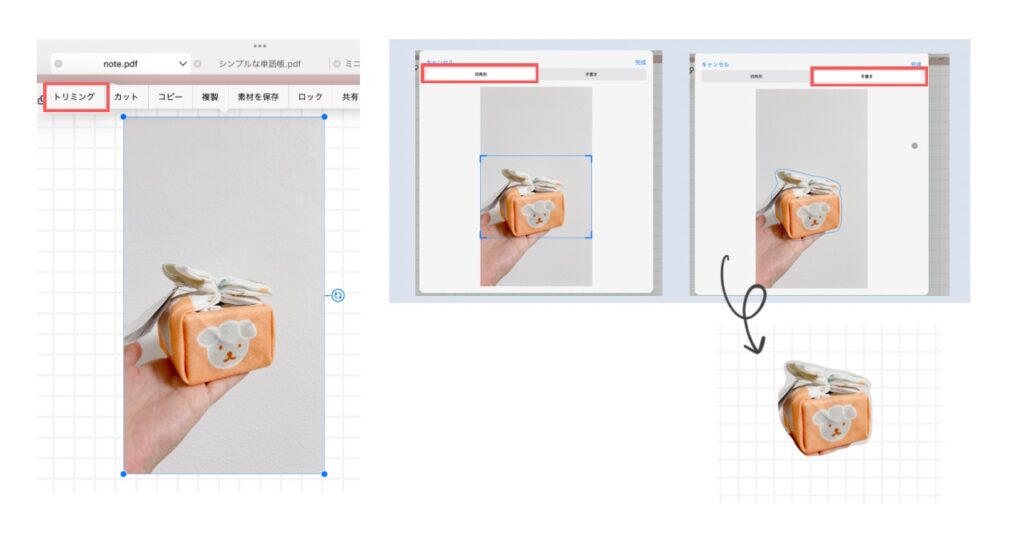
【画像の切り抜きについて】
①画像をタップして「トリミング」を選択
(A)四角形の場合:角の青いバーを動かして範囲を決定
(B)手書きの場合:切り取りたい部分をペンシルで囲む
⑦テープ
テープ機能は書いた文字を上から隠すことができる機能です。
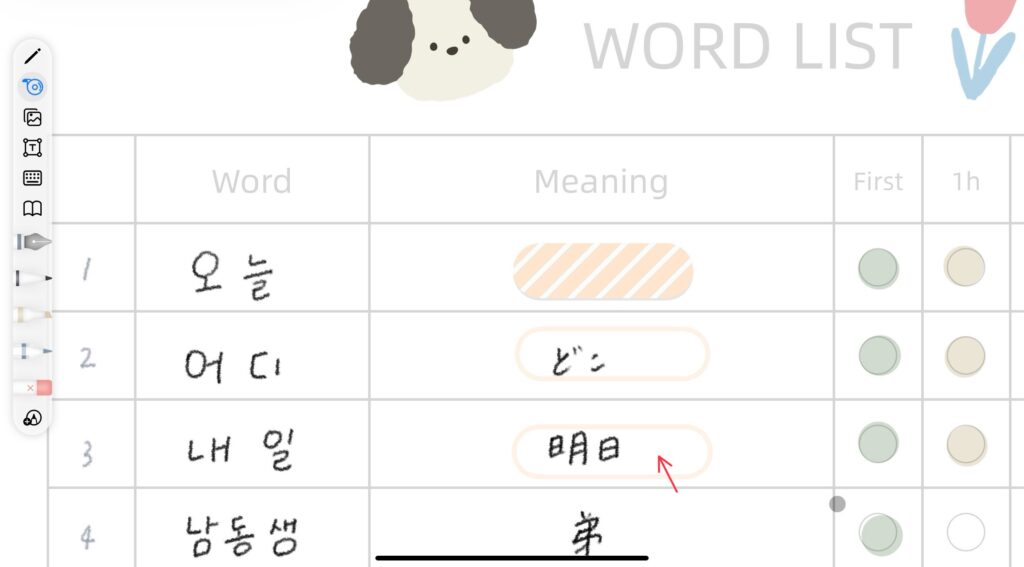
テープをタップすると隠れた部分が見えるようになるので
勉強ノートの暗記などに便利✨
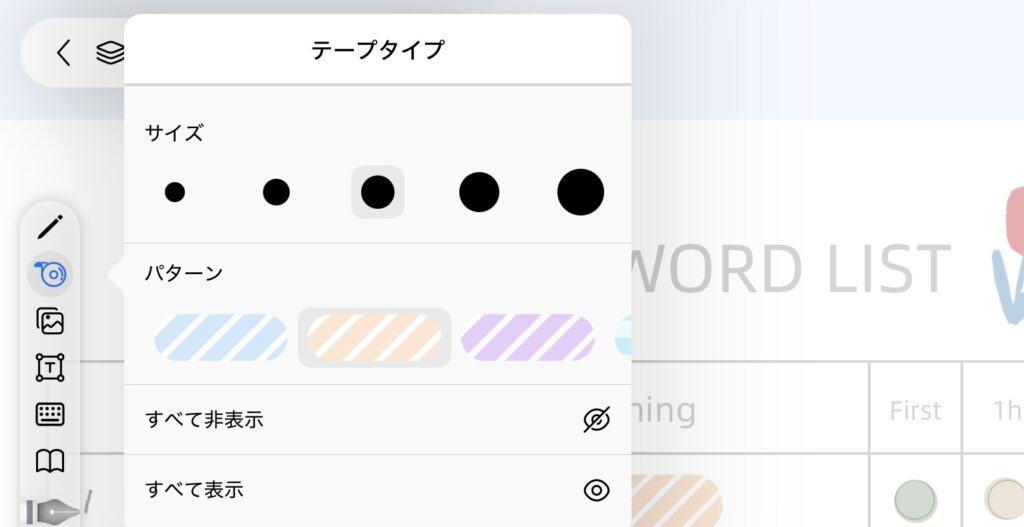
サイズやカラーを選択することができ、
マーカーのように線をひくと、テープを貼ることができます◎
⑧ステッカー機能
Freenotesのステッカーは、手書きノートを見やすく整理したい時に便利です。
例えば、
・手帳の予定管理
・勉強ノートのポイント整理
・読書ノートの装飾
・日記のデコレーション
などに使えます。
その他機能
ここからは左上にあるツールの紹介です
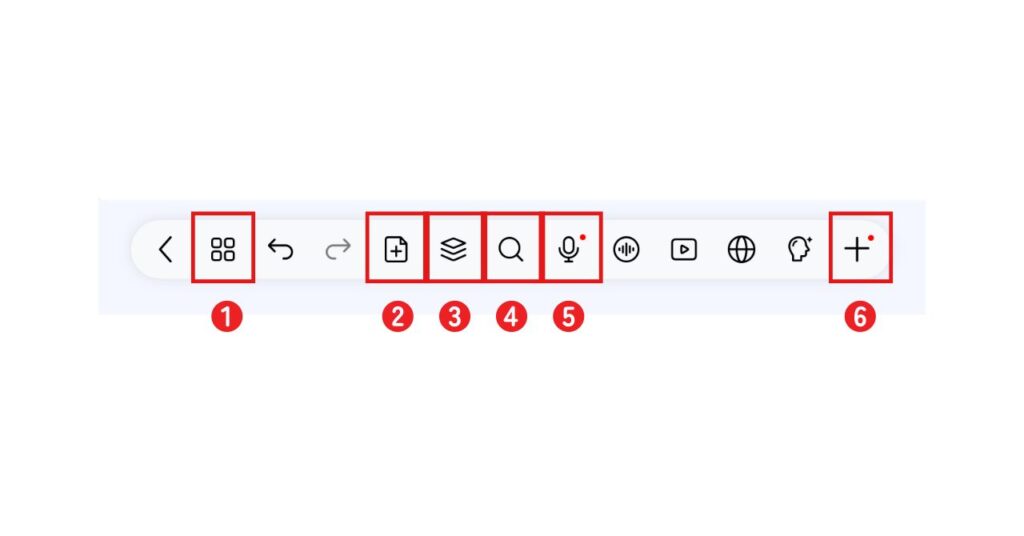
❶一覧表示
ノート一覧を表示できます
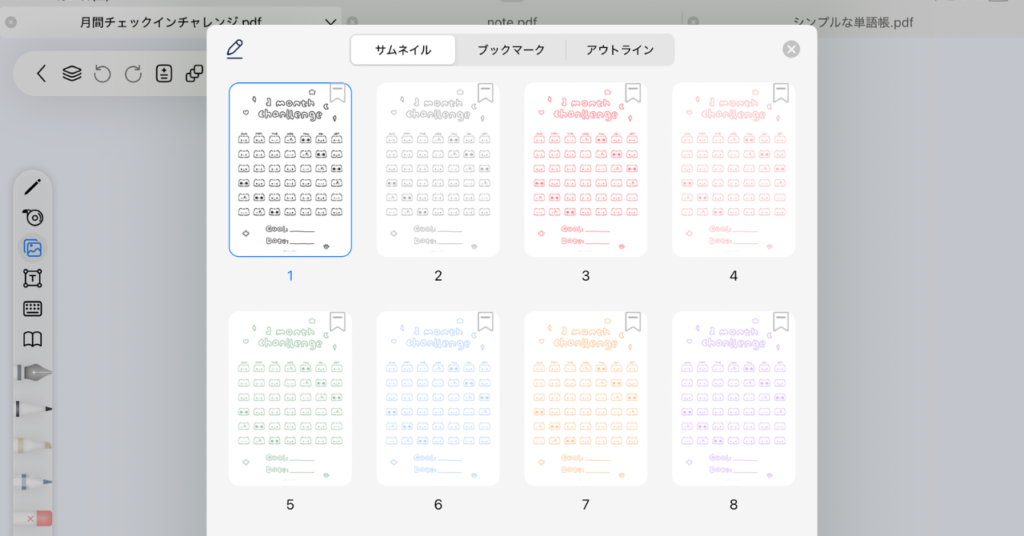
タブの切り替えで
ブックマークしたページの一覧やアウトラインも見ることができます◎
❷ページの追加
追加したいページを選択できます。
「現在のテンプレート」を選択すると、現在使用しているページが追加されます。
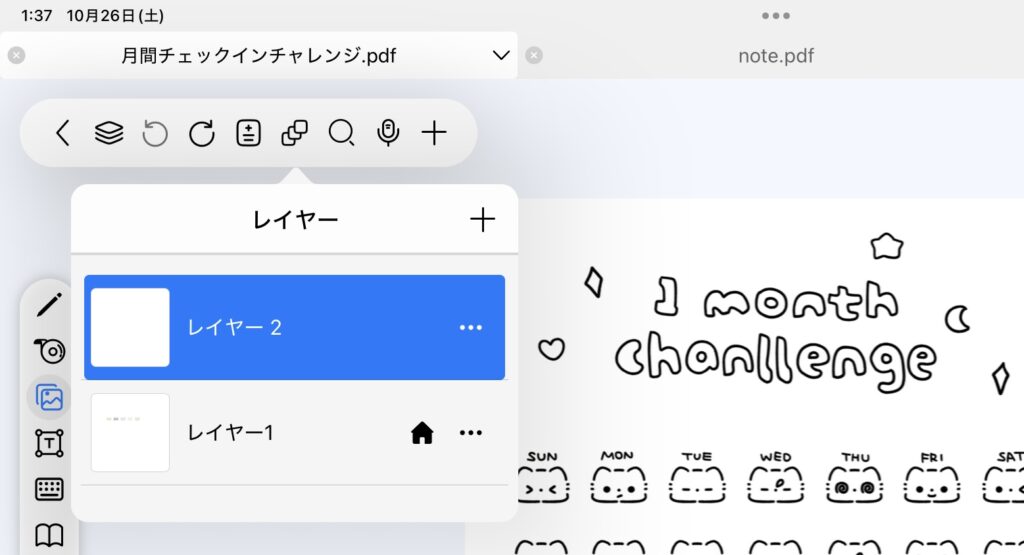
❸レイヤー(有料機能)
レイヤー機能とは、ノートの中で複数の「層」に分けて書き込みを管理できる機能です。
イメージとしては、透明なフィルムを何枚も重ねているようなもの。
例えば勉強ノートの場合、
- 下のレイヤー:問題や教材
- 上のレイヤー:自分の解答やメモ
のように分けて使えます。
間違えた部分だけ修正したり、書き込みを整理したりできるので、勉強ノート作りに便利です。
特にPDF教材に直接書き込む時や、あとから見やすくノートを整えたい時に活用できます◎
❹検索
キーワードをノート内から検索できます
❺マイク
録音ができる機能です。
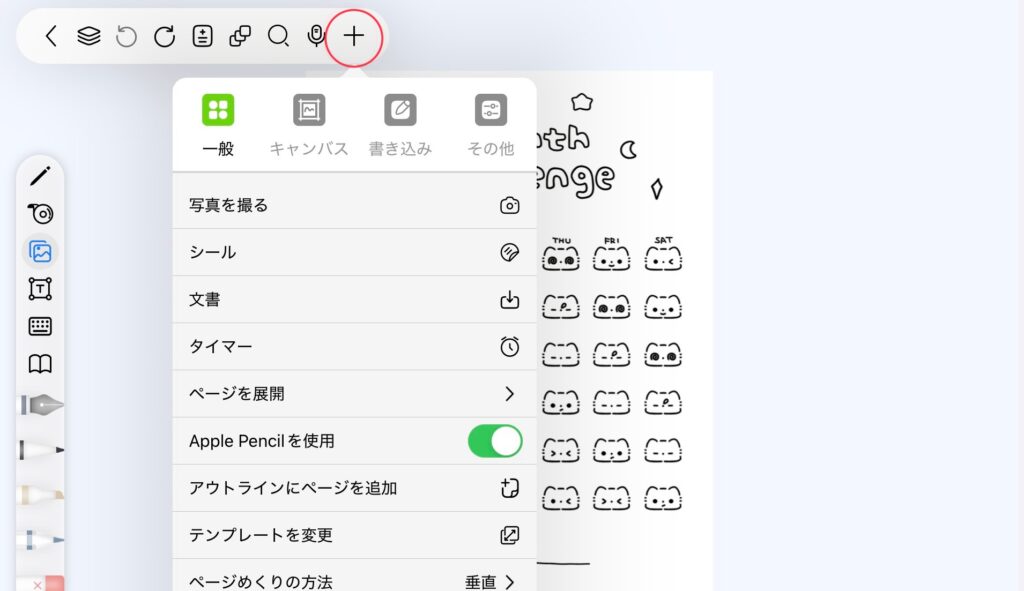
❻その他
細かい設定や機能はここから可能です◎
まとめ
Freenotesは、現在は一部有料化されてしまいましたが、
無料でも手書きノートを楽しめる便利なアプリです。
基本的な使い方を覚えると、
・勉強ノート
・日記
・アイデアメモ
・手帳
など幅広く活用できます。
最初は全部の機能を覚えなくても大丈夫です☺️
まずは、
「ノートを作る」
↓
「ペンで書く」
ところから始めてみてください。