
Freenotes(自由ノート)を使っていて、
「手書きをきれいなフォントに変換したい!」という方もいれば、
「勝手に文字になってしまうから手書きのまま使いたい…」
と困っている方も多いのではないでしょうか。
実は、どちらもリアルタイム美文字変換機能を使うことで解決できます。
この記事では、
- 手書きをフォント化する方法
- フォント化を解除する方法
- フォント化の詳細設定方法
を初心者の方にもわかりやすく紹介します。
目次
Freenotesの美文字変換機能とは?
Freenotesには、書いた文字をテキストに変換できる美文字変換機能があります。
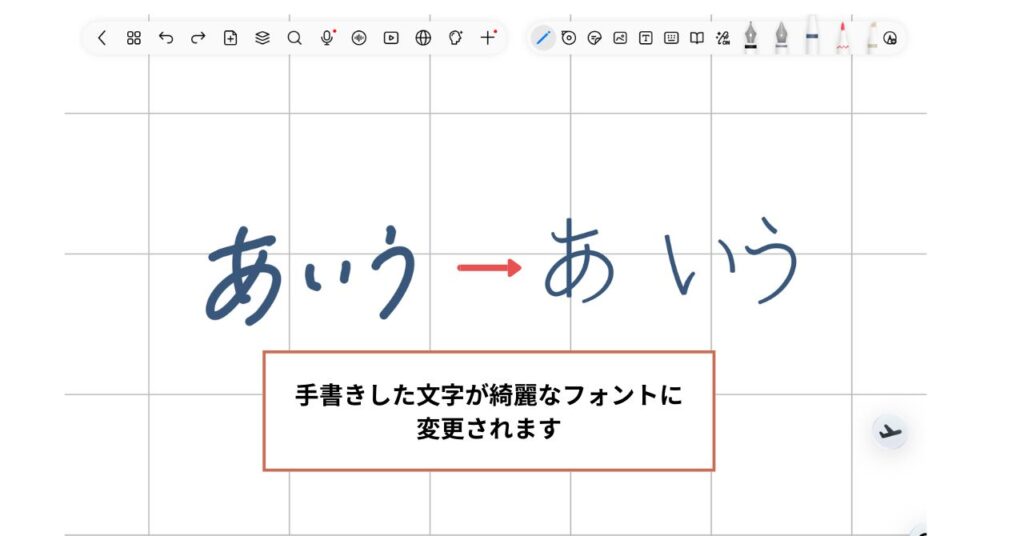
文字をきれいなフォントへ変換できるので、
- 会議のメモ
- 授業のノート
- あとから検索したいメモ
などを書くときに便利です。
ちなみにフォント化された文字は消しゴムでけすこともできます。
一方で、手書きの雰囲気を残したい方にとっては、勝手に変換されることで使いにくく感じることもあります。
Freenotesで手書きをフォント化する方法
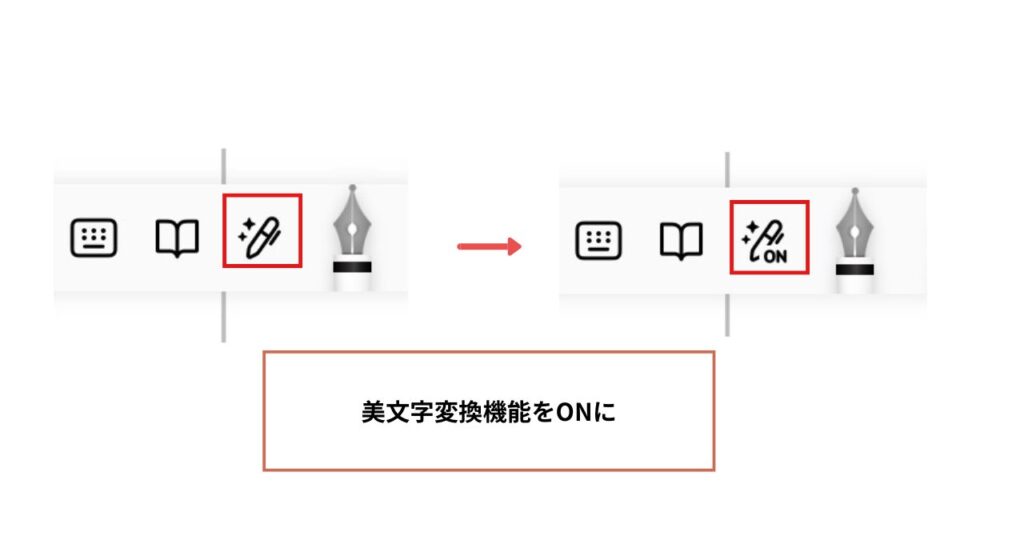
手書きをフォントにしたい場合は、美文字変換機能を使います。
手順
- ツールバーの美文字変換機能をオンにする
- 文字を書く
- 自動でテキストへ変換される
フォント化がおすすめな場面
- 会議メモ
- 授業ノート
- コピーしたい文章
- 検索したいメモ
文字が読みやすくなり、あとから見返しやすくなります。
フォントを変更する方法
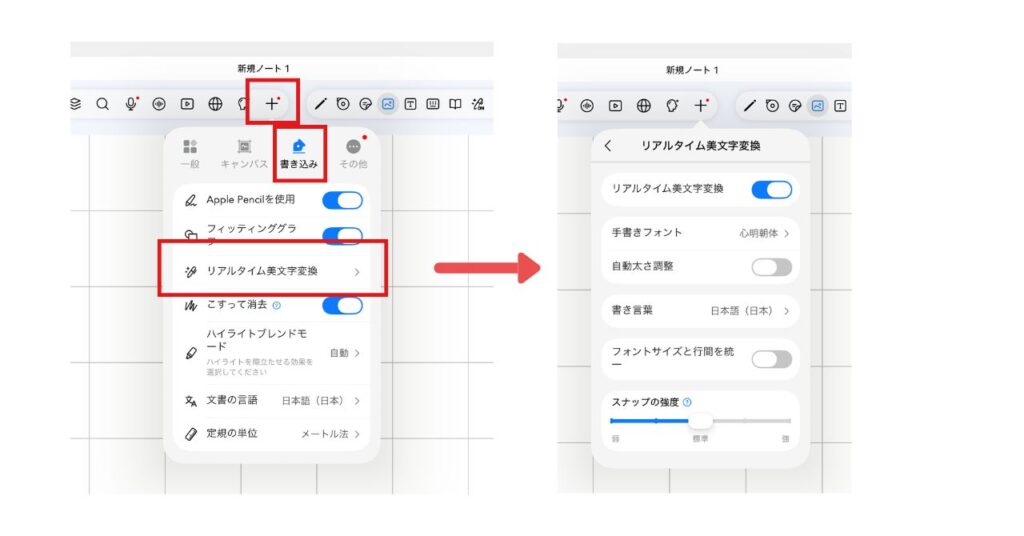
さらに、次のような細かい設定も可能です。
- フォントの種類
- 自動太さ調整
- フォントサイズと行間の統一
設定方法
- 「+」マークを選択
- 書き込みを選択
- リアルタイム美文字変換を選択
- 詳細を設定
用途に合わせてフォントを変更すれば、ノートや資料を見やすく整理できます。
Freenotesでフォント化を解除して手書きのまま書く方法
「文字を書くと勝手にフォントになってしまう…」
そんな場合は、手書き認識機能が有効になっている可能性があります。
手書きのまま書く手順
- 手書き認識機能をオフにする
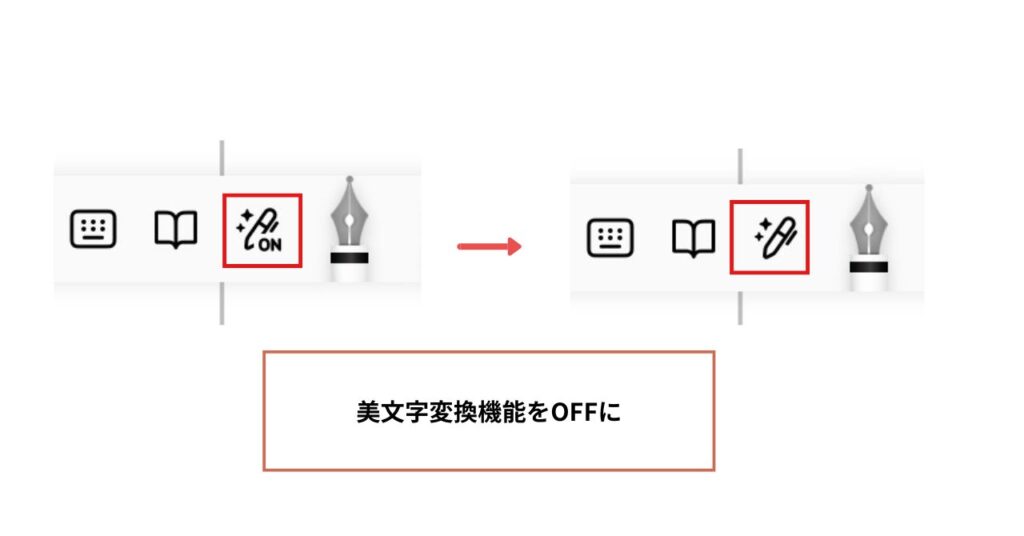
これで書いた文字がそのまま手書きとして残るようになります。
まとめ
Freenotesでは、手書きをフォント化することも、手書きのまま使うこともできます。
最初は少しわかりにくい機能ですが、一度使い方を覚えると、Freenotesがさらに便利になります。
ぜひ自分に合った使い方で活用してみてください。