「ステッカーを何度も使いたいのに、毎回画像を貼るのは面倒」
そんな悩みを解決してくれるのが、Goodnotesの要素(エレメント)ツール。
要素は、よく使うステッカーや手書きを保存しておいて、ワンタップで貼れる機能です。
一度登録すれば、何度でも繰り返し使えます。
この記事では、ステッカーの登録のしかた、貼り方、コレクションの作り方、うまくいかないときの確認を順番に説明します。
基本ツール全体は、こちらの記事にまとめています。

ステッカーを登録して繰り返し使う(要素ツール)
要素ツールは、ステッカーや素材を登録して、繰り返し貼れる機能です。
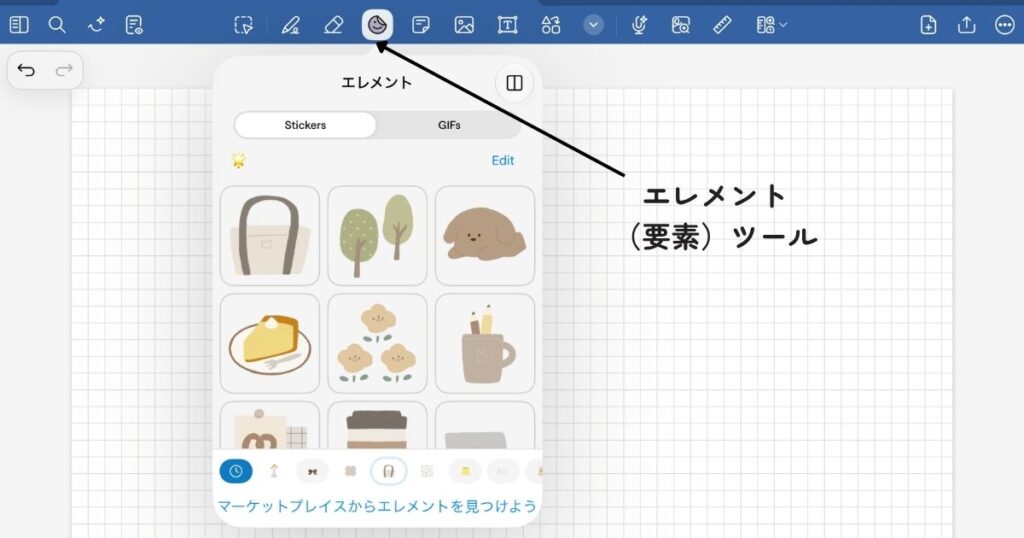
・ステッカーをワンタップで貼る
・自分の画像や手書きを要素として登録する
・要素を「コレクション」でグループ分けする
要素として貼ったものは、あとからなげなわツールで動かしたり、サイズを変えたりできます。
登録したステッカーを貼る
①ツールバーで要素ツールをタップする
②「ステッカー」か「GIFs」を選ぶ
③使いたいコレクションを選ぶ
④貼りたいステッカーをタップする(またはページにドラッグする)

貼ったあとは、位置と大きさを調整できます。
自分のステッカー・画像・手書きを登録する
自分で描いたイラストや、文字、画像なども要素にステッカーとして登録できます。
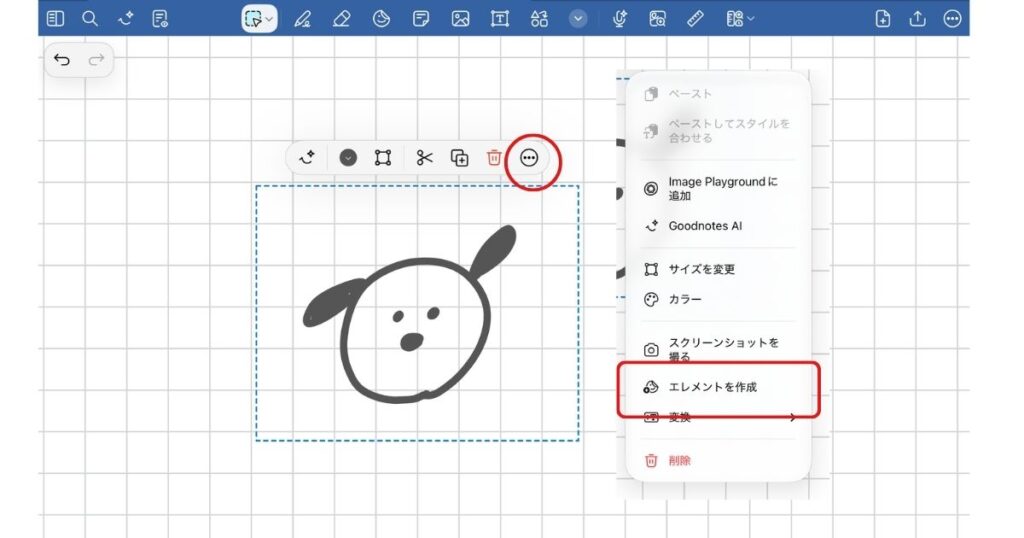
手書きや画像を登録するとき
①なげなわツールで、登録したいものを囲む
②オブジェクトメニューの「その他(…)」をタップする
③「エレメントを作成」を選ぶ
④登録するコレクションを選ぶ(新しく作ることもできる)
画像から登録するとき
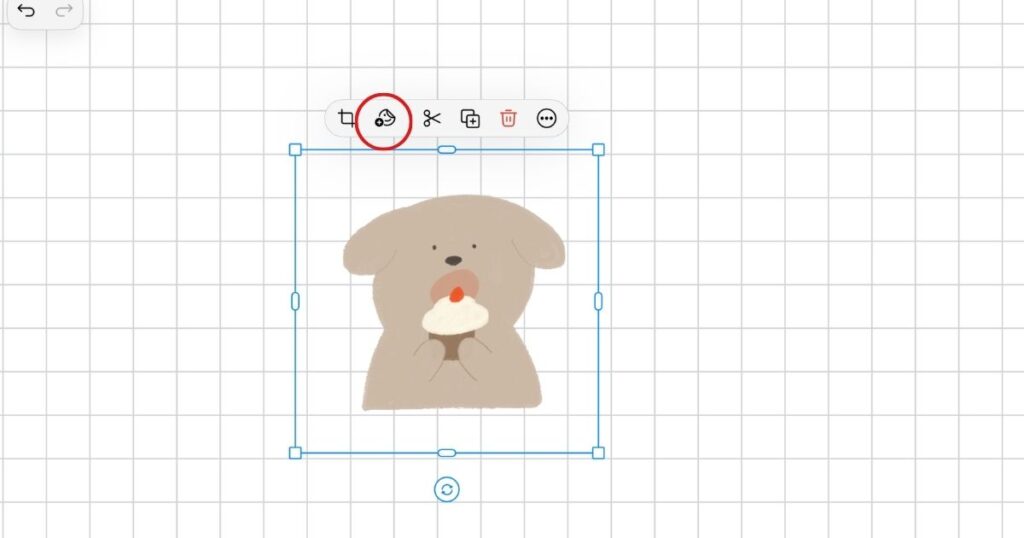
①画像ツールで画像を追加する
②その画像をタップする
③「顔のマーク」を選ぶ
コレクションを作る・管理する
コレクションは、要素を入れておく「フォルダ」のようなものです。
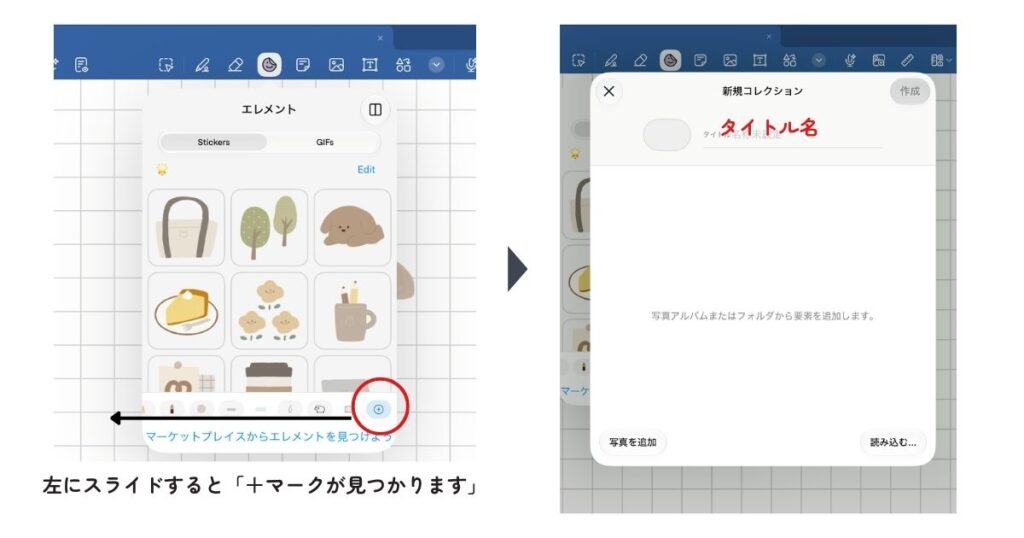
コレクションを作る
- 要素ツールを開く
- コレクション一覧の最後にある「+」をタップする
- コレクションの名前を入力する
- 写真を追加するか、ファイルから取り込む
- 「作成」をタップする
コレクションを編集する
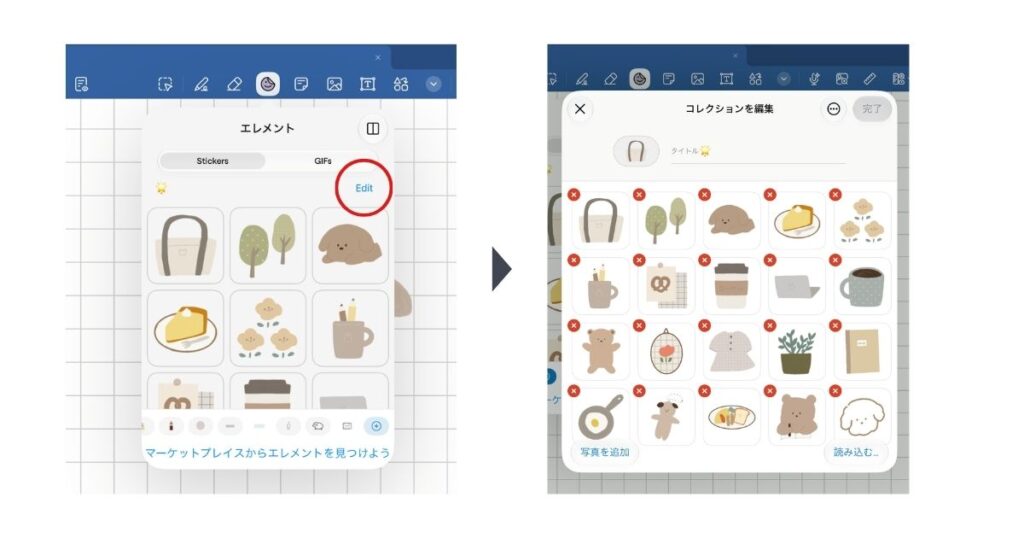
コレクションの編集は右上の「Edit」から編集できます。
タイトルの変更、写真の追加、削除、並び替え編集が可能です
またコレクションを長押しすることで、コレクションごとの並び替え、削除も可能です。
デジタルプランナーで要素を使う例
たとえば、デジタルプランナーでは次のような使い方ができます。
- 予定の種類ごとのアイコンステッカーを貼る
- 毎週使う見出しを要素に登録して、貼る
- イラストを登録して、繰り返し使う
同じものを何度も書いたり貼ったりしなくていいので、手帳を整える時間が短くなります。
デジタルプランナーについてもっと知りたい方はこちら
つまずいたとき(消えた・背景が白い・ぼやける)
ステッカーが見つからない・消えた
- 要素ツールで、別のコレクションを選んでいないか確認する
- 登録したときに選んだコレクションを思い出して、一覧を見直す
ステッカーの背景が白くなる
- 背景が透明なPNGで作ると、切り抜いた形で貼れます
- JPEGは透明にできないため、白い四角が残ることがあります
ステッカーがぼやける
- 小さい画像のまま登録するとぼやけることがあります
- 登録する画像は、少し大きめのものにしておくと安心です
まとめ:まずは「貼る」から
ステッカーを登録して繰り返し使うには、要素ツールが便利です。
流れは、貼る → 登録する → コレクションに分ける、の3つで、最初は「貼る」だけ試せば十分です。
まずは、無料のステッカーを1つ入れて、ページに貼ってみてください。
慣れたら、自分の手書きのスタンプを1つだけ要素に登録してみましょう。
次に読みたい記事
- 【2026年最新版】Goodnotesの使い方|これを見ればOK!iPad初心者向けにやさしく解説
- Goodnotesのなげなわツールの使い方|書いたものを移動・コピー・拡大する方法
- 【無料配布】Goodnotesで使えるデジタルステッカーをプレゼント
ステッカーを貼って、自分らしく整えていく手帳づくりが楽しくなります。プランナーを探している方は、こちらもどうぞ。
→【Goodnotes対応】2027年デジタルプランナー|かわいい&シンプル初心者さんにもおすすめ