Goodnotesで書いたあとで、
「この文字、もう少し右に置きたかった」
「ステッカーを別のページにも貼りたい」
と思うことはありませんか?
Goodnotesなら、書いたものをあとから動かせます。
そのときに使うのが、なげなわツールです。
この記事では、なげなわツールの基本の使い方と、選ぶものを絞る方法、選んだあとにできることをまとめました。
最初は「囲んで、動かす」だけ覚えれば大丈夫です。
基本ツール全体の説明は、こちらの記事にまとめています。
なげなわツールでできること
なげなわツールは、ページ上のものを囲んで選ぶためのツールです。
選んだものには、次の操作ができます。
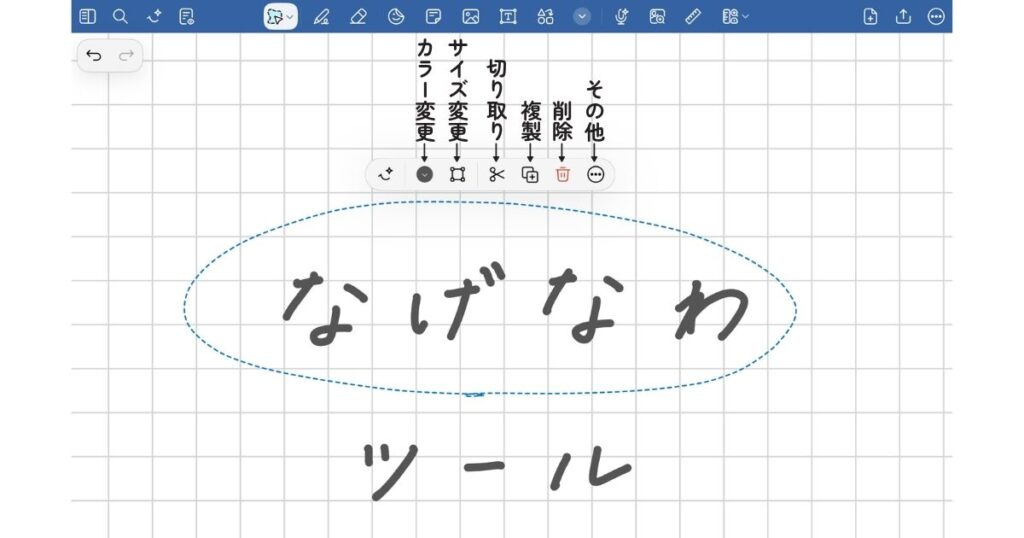
- 移動する
- コピーする・複製する
- 削除する
- サイズを変える・回転する
- 色を変える
- 要素(ステッカー)として登録する
ペンで書いた文字だけでなく、画像やテキストボックスも選べます。
紙のノートでは書き直すしかなかった部分を、あとから動かせるのがデジタルのいいところです。
ここからは、それぞれの操作を、どんな場面で使うかと一緒に説明します。
移動する
選んだものを、ドラッグして好きな場所へ動かします。
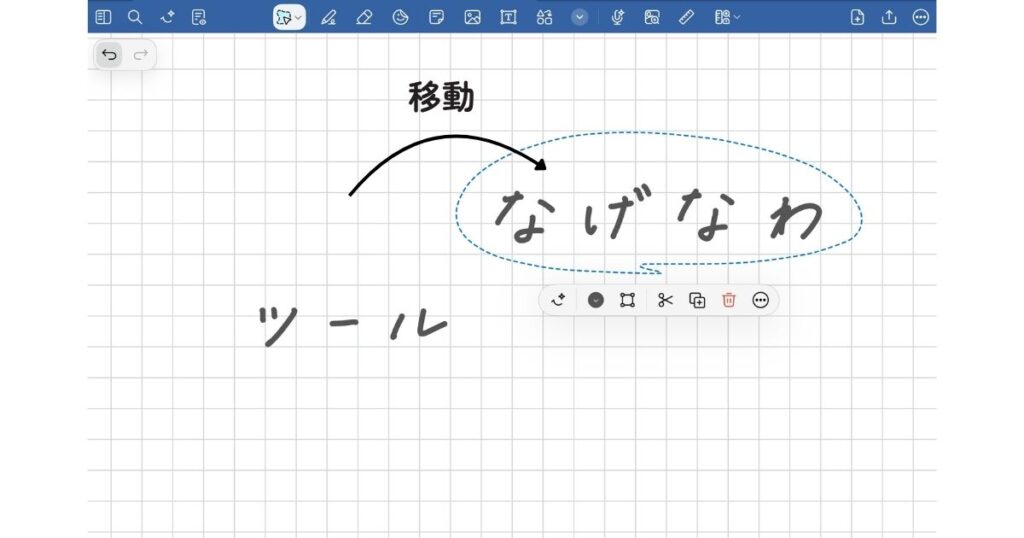
こんな場面で使います。
- 書いたあとで、文字の位置を調整したい
- ステッカーを、空いているところへずらしたい
- ページの余白に、あとから書き足したものを整えたい
コピーする・複製する
選んだものを、コピーして別の場所に貼れます。
別のページにも貼れるので、同じ図やスタンプを何度も書く必要がありません。
- コピー:「…」→コピーしたあと、貼り付けたいページを開いて貼る
- 複製:選んだものと同じものを、その場でもう1つ作る
削除する
選んだものを、まとめて削除できます。
消しゴムは線をなぞって消しますが、なげなわなら囲んで1回で消せます。
とくに役に立つのは、消しゴムでは消せないものです。
入力したテキストや画像は、消しゴムでは消えないので、なげなわツールで削除することができます。
サイズを変える・回転する
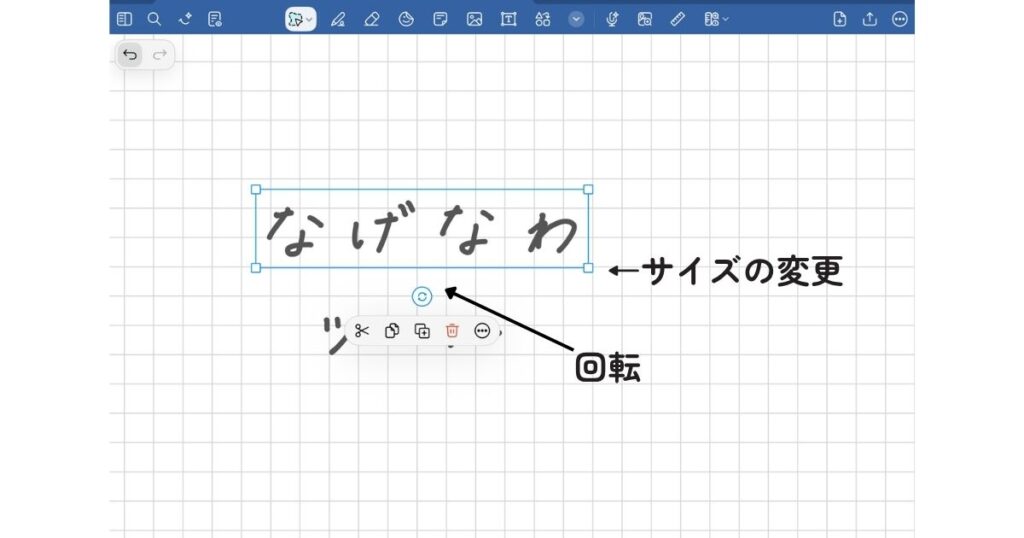
選んだものの大きさを、変えられます。
角をドラッグして、大きくしたり小さくしたりします。
回転は、選んだものの向きを変えます。
斜めに貼りたいステッカーや、向きをそろえたい図に使えます。
色を変える
手書きの線を選んで、色を変えられます。
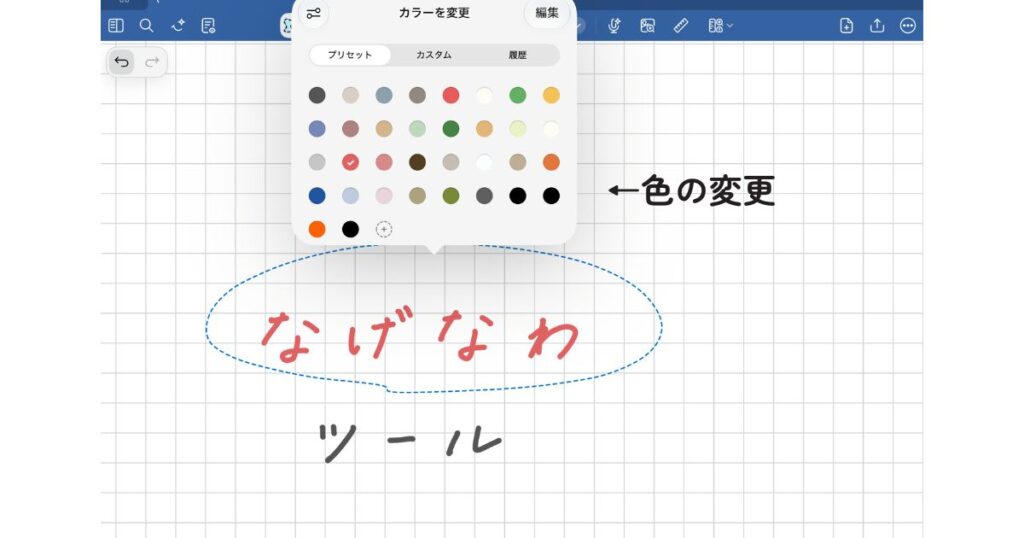
こんな場面で使えます
- 書いたあとで、色を変えたくなった
- 見出しだけ、別の色にしたい
要素(ステッカー)として登録する
気に入った手書きや画像を、要素として登録できます。
一度登録すれば、あとから何度でもワンタップで貼れます。
登録のしかたは、要素ツールの記事で説明しています。
基本の使い方:囲んで、動かす
- ツールバーで投げ縄ツールをタップする
- 動かしたいものを囲む
- 選択したものをドラッグして、好きな場所へ動かす
選択した範囲の角をドラッグすると、サイズも変えられます。
ポイント
囲みきれていないと、一部の線だけが選ばれます。
動かしたものがちぎれたときは、取り消し(元に戻す)をして、少し大きめに囲み直してみてください。
なげなわツールの囲み方は2種類ある
なげなわツールの囲み方には、次の2つがあります。
| 囲み方 | 向いている場面 |
|---|---|
| フリーハンド | 文字や絵が入り組んでいて、形に沿って囲みたいとき |
| 長方形 | ページの一部を四角くまとめて選びたいとき |
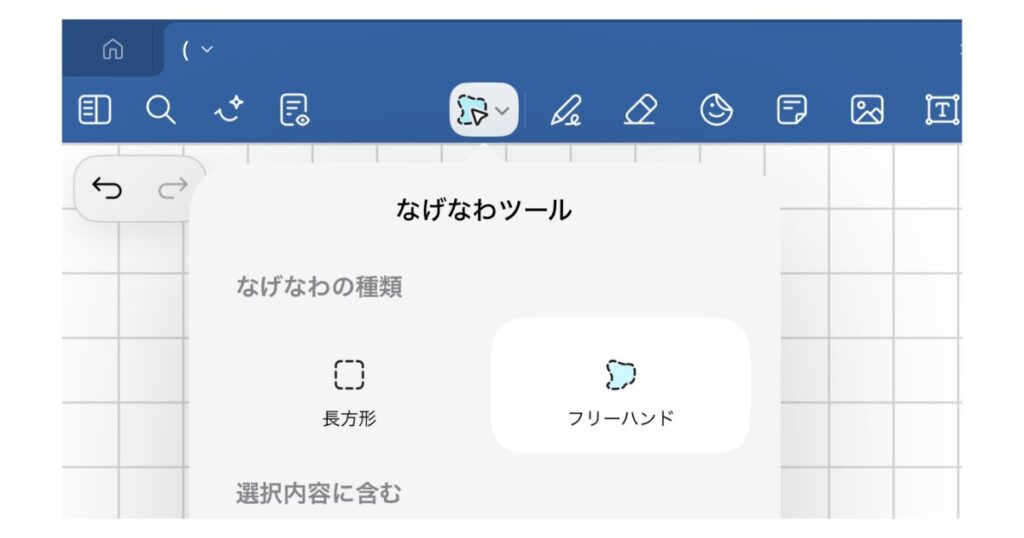
切り替えは、なげなわツールをもう一度タップして出る設定からできます。
なげなわツールで選択するものを絞る
画像の上に手書きしているとき、囲むと画像まで一緒に選ばれてしまうことがあります。
そんなときは、なげなわツールで選択できるものを選ぶことができます。
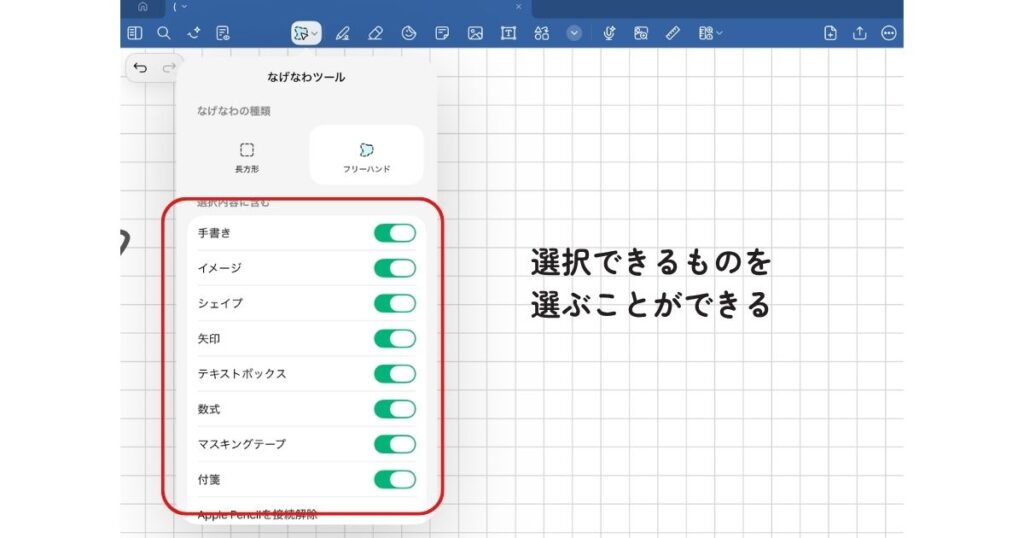
- 投げ縄ツールをもう一度タップする
- 選びたい種類(手書き・画像・テキストボックスなど)にチェックを入れる
- 選ばない種類は、チェックを外す
たとえば、画像の上に書いた手書きだけを動かしたいなら、手書きだけONにして、画像はOFFにします。
囲んで選択
ここで、なげなわツールを使わなくても
ペンツールのまま投げ縄ツールの機能を使える便利な方法を紹介します!
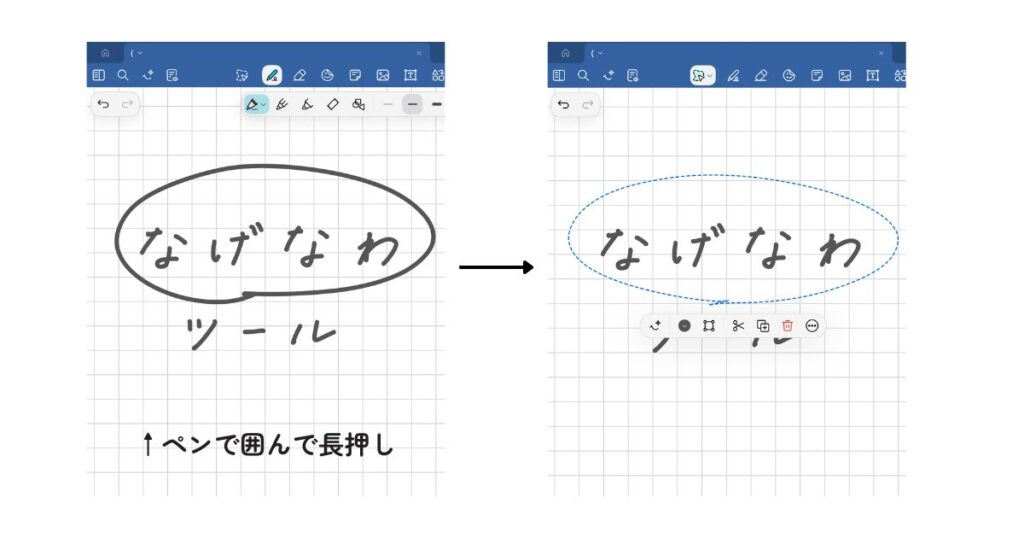
①ペンで、選びたいものを円で囲むように描く
②描き終わったら指を離さず、線を長押しする
③線が点線の投げ縄に変わり、囲んだものが選択される
ペンと投げ縄を行ったり来たりしなくていいので、書きながら少し動かしたいときに便利です。
まとめ:まずは「囲んで、動かす」から
投げ縄ツールは、「囲んで、動かす」を覚えるだけで、ノートの使い勝手がかなり変わります。

参考になれば嬉しいです