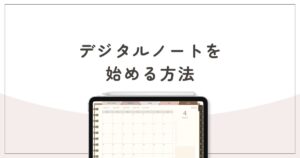
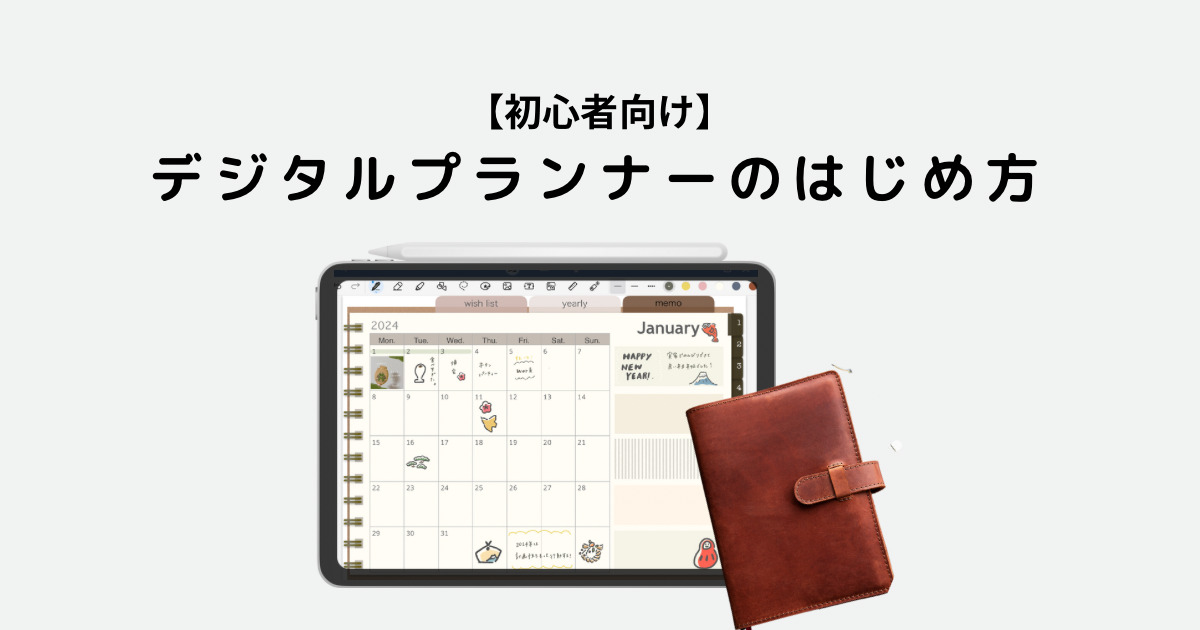
iPadでデジタルプランナーを始めてみたい
デジタルプランナーには何が必要??
iPadでデジタルプランナーに挑戦したい方は、ぜひ読んでいただけると嬉しいです。
はじめに
まずはさくっとデジタルプランナーについて紹介します
デジタルプランナーって何?
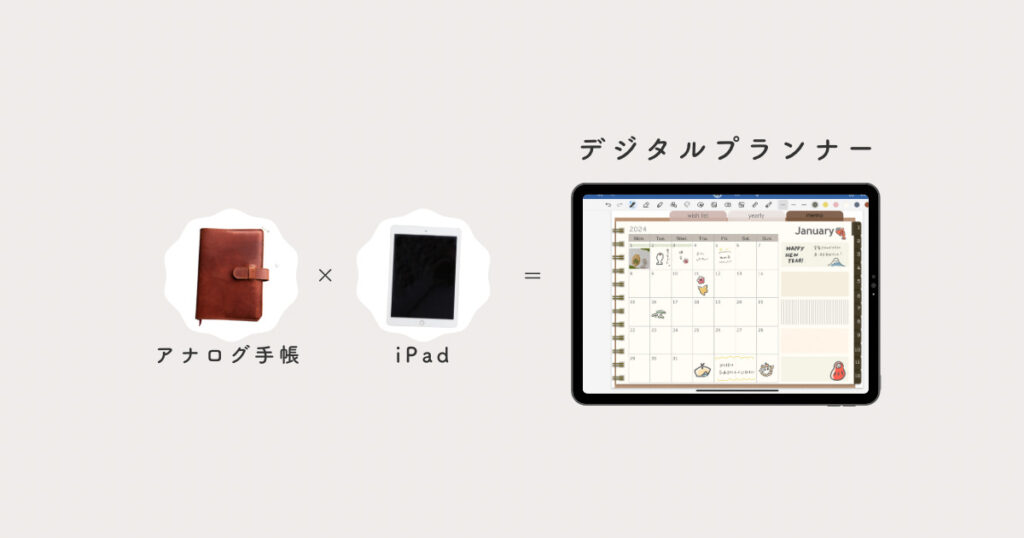
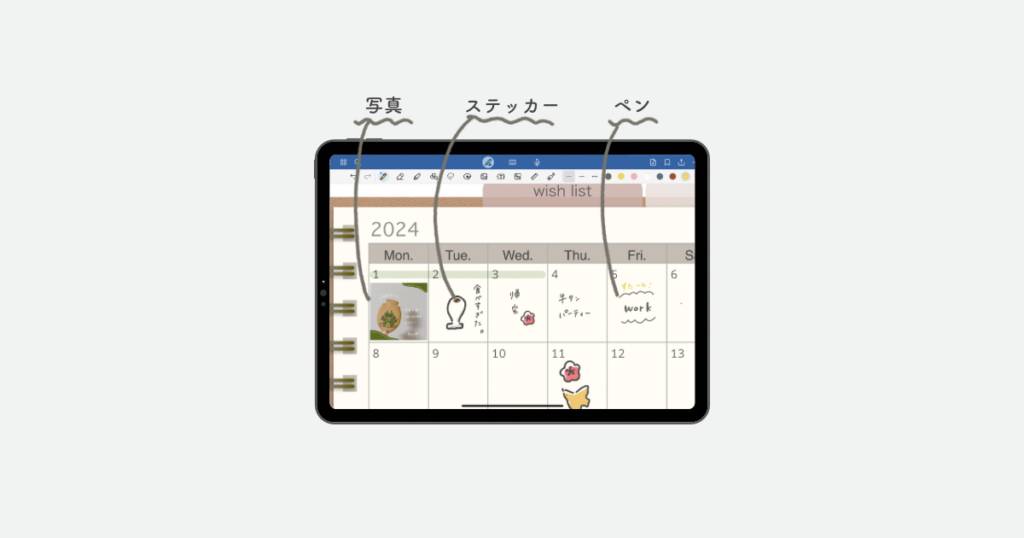
デジタルプランナーを簡単に言うと、iPadで手帳を書くことです。
iPadにノートアプリをダウンロードし、好きなテンプレートを取り込めばいつでも始めることができます。
アナログ手帳のように手書き感を楽しみつつ、デジタルでのメリットを持つ手帳。
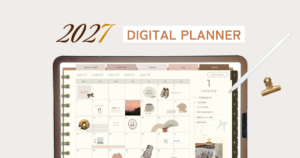
おしゃれなテンプレートが豊富なのも魅力の1つです。
デジタルプランナーのメリット
- コピー&ペーストが簡単
- 繰り返し使える
- 写真の挿入が簡単
- 修正しやすい
- リンク先のページにジャンプできる
- 保管に困らない
私はもともと手帳が続かないタイプたっだのですが、デジタルプランナーを始めてからすっかり魅力にハマってしまいました!
デジタルプランナーのはじめ方
① 必要なもの
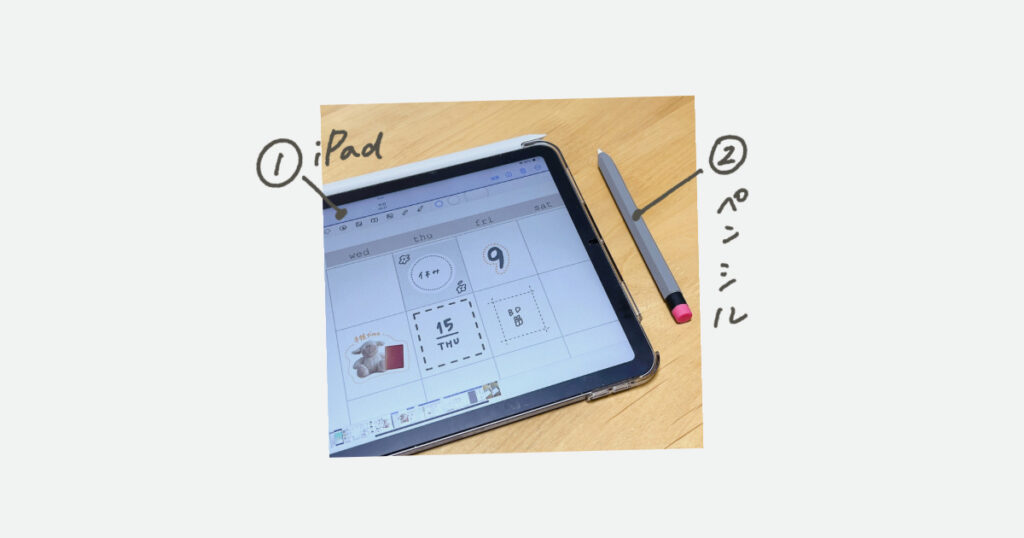
デジタルプランナーに必要なのは iPadとペンシルだけ。
また、ペーパーライクフィルムの使用をおすすめしています。
ペーパーライクフィルムは 紙のように書けるフィルムで、文字が書きやすくなります。
②ノートアプリ
無料から有料のノートまでたくさんの種類のノートアプリがありますが、
私はGoodnotesをオススメしています。



無料でノート3冊まで使用できるので、まずは無料で使ってみてください◎
③デジタルプランナーのフォーマット
フォーマットを使用する方法は3つ。
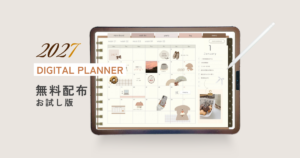
①無料配布のものをダウンロード
②販売されているものを購入
③自作する
まずは①か②の既製品を使用するのがオススメです◎

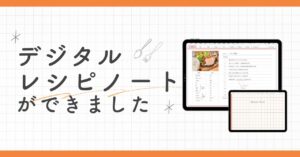
私の運営しているショップではデジタルノートを販売しています
デジタルプランナーを始めて使う方に向けて作成しているものなので、ぜひご覧いただけると嬉しいです。
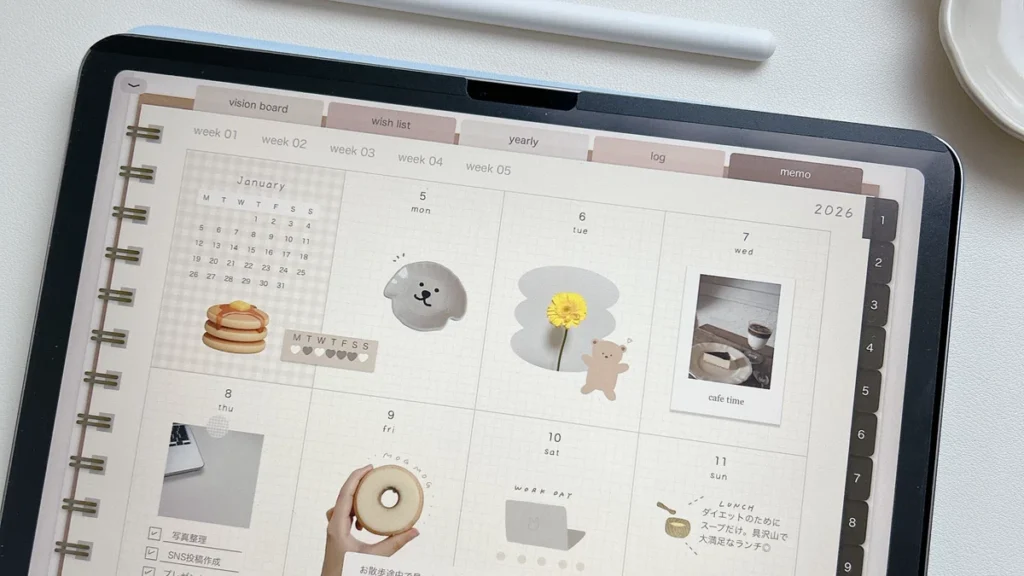
デジタルプランナーの取り込み方
自分が分かりやすい場所に保管してください。
まとめ
あとは、デジタルプランナーを好きなようにデコして楽しむだけ。
デジタルプランナーを購入できる場所はSTORES、minne、BOOTHなど。
Instagramから探すのもオススメです◎
ぜひお気に入りのものを見つけてくださいね◎