iPadを買ったはいいものの、正直「動画を見る用のちょっと高い板」になっていませんか?
せっかく奮発して買ったのに、気づけばYouTubeしかみていない。「これ、本当に必要だったのかな…」って、ちょっと後悔しかけたこともあります。でも、デジタルノートに出会ってから、iPadが一気に「毎日使うもの」に変わりました。手帳も家計簿も読書記録も、全部iPadの中。
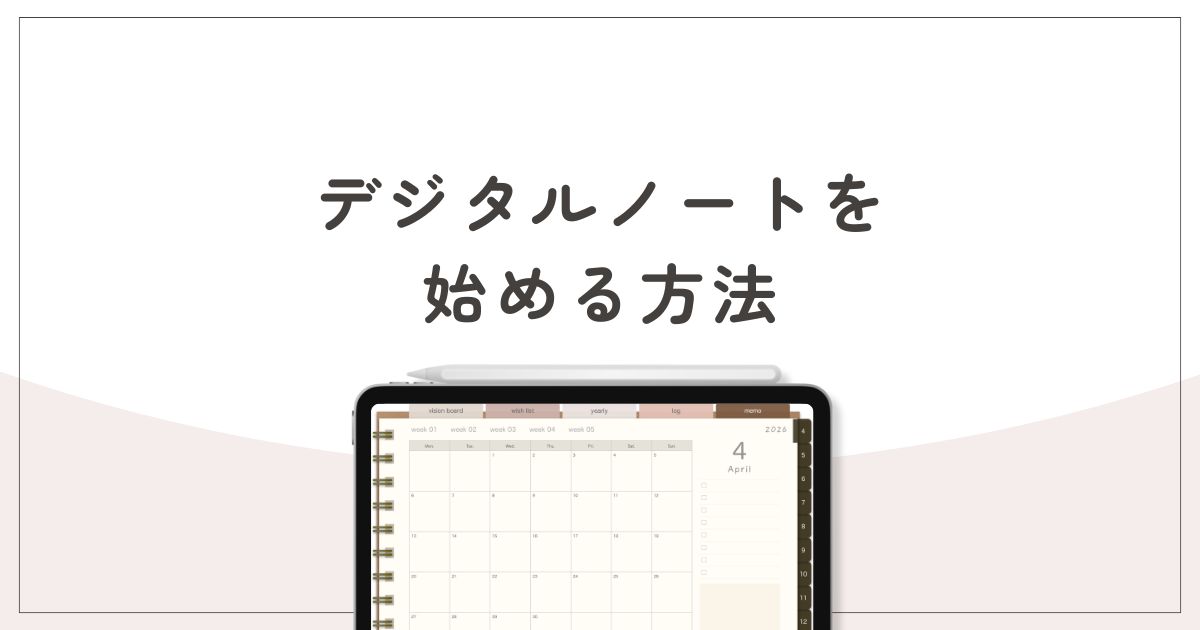
この記事では、iPad初心者の方に向けて、デジタルノートって何なのか、何から始めればいいのか、そして実際どんなことに使えるのかを、私の体験も交えながらお話しします。
デジタルノートとは?iPadでできることを分かりやすく解説
デジタルノートというのは、簡単にいうと
iPadの画面に、紙のノートみたいに手書きできるアプリ
のことです。
Apple Pencilで文字を書いたり、絵を描いたり、写真を貼ったり。紙のノートでやっていたことが、そのままiPadの中でできる感じです。
紙のノートとの違い
ページが無限にある:書き間違えても消しゴムいらず、ノートが分厚くなる心配もなし
検索できる:「あの時のメモ、どこに書いたっけ」がなくなる
持ち運びが軽い:iPad1台で何冊分ものノートを持ち歩ける
私は昔、紙の手帳を3冊同時に使って、結局どれに何を書いたか分からなくなった経験があるので、検索機能は本当にありがたいポイントでした。
iPadだからこそできること
Apple Pencilを使えば、書き心地は思っている以上に紙に近いです。しかも書いた文字を後から動かしたり、色を変えたり、テンプレートを差し替えたり。紙ではできない自由さがあります。
iPadでデジタルノートを始めるために必要なもの
iPadでデジタルノートを始めるために必要なもの
「特別な機材が必要なんじゃ…」と身構えなくても大丈夫です。
基本的には、iPadとノートアプリがあれば始められます。
iPad本体
最新モデルである必要はありません。
数年前のiPadでも、ノートアプリは問題なく使えます。

よく質問をいただきますが、ノートアプリの使用だけなら無印iPadでも十分です◎
Apple Pencil(スタイラスペン)
手書きを楽しむなら、スタイラスペンがあるとぐっと書きやすくなります。
Apple Pencilは純正が一番オススメですが、なくてもOK。
最近は2,000〜5,000円ほどで購入できる互換ペンもたくさんあり、デジタルノート用途なら十分使えるものも増えています。
「まずは試してみたい」という方は、互換ペンから始めるのもおすすめです。
ノートアプリ
デジタルノートを始めるうえで、一番大切なのがノートアプリ選びです。
無料で使えるものから高機能なものまでさまざまありますが、自分に合ったアプリを選ぶことが長く続けるコツです。
次から詳しく紹介します
初心者におすすめのノートアプリは?
Goodnotesが選ばれる理由
数あるノートアプリの中で、私が一番おすすめしているのがGoodnotesです。理由はシンプルで、「使っている人が多いから情報が探しやすい」から。



初心者のうちは、分からないことが山ほど出てきます。そんな時、ネットで検索すればだいたい答えが見つかる。これは地味に大きなメリットです。
▼料金についてはこちらで詳しく解説しています。
▼無料でどこまで使えるか気になる方はこちら。
他アプリとの比較
「自由ノート」として人気のFreenotesや、iPad純正のメモアプリも選択肢としてあります。
まずは自分に合うものを探してみてください
iPadでデジタルノートを始める3ステップ
ステップ1 アプリをダウンロード
まずはApp Storeからノートアプリをダウンロード。無料版から始めるのをオススメします。
ステップ2 テンプレートを使ってみる
真っ白なページから始めるのは、実は結構ハードルが高いです。最初は無料配布のテンプレートを読み込んで、「書き込むだけ」の状態から始めるのがおすすめ。
当サイトでは無料のテンプレートをたくさん配布しているので、気になるものから試してみてください。
ステップ3 自分の使い方を見つける
テンプレートに慣れてきたら、少しずつ自分なりのアレンジを加えていきます。ここまで来れば、もうデジタルノート初心者卒業です。
デジタルノートは何に使える?暮らしの活用例
「結局、何に使えばいいの?」という方のために、実際の活用例を紹介します。
手帳・スケジュール管理
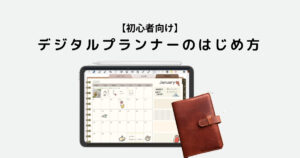
デジタルプランナーとも呼ばれるiPad手帳。予定やタスクを1冊にまとめて管理できます。
書き間違えてもすぐに修正でき、ページの追加や移動も自由自在。紙の手帳が続かなかった人でも、デジタルなら無理なく続けられることが多いです。
家計簿
自分好みにレイアウトを作れるのが、iPad家計簿の魅力です。
固定のフォーマットに縛られず、収支管理や特別費、予算管理など、暮らしに合わせて自由にカスタマイズできます。
読書ノート
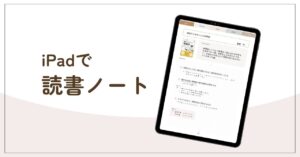
読んだ本の内容や心に残った言葉を、手書きで楽しく記録できます。
デジタルなら検索機能で読み返したいページもすぐ見つかるので、「読んで終わり」になりにくいのも魅力です。
レシピノート
お気に入りのレシピを1冊にまとめて、いつでも見返せます。
手書きメモや写真を追加したり、ジャンルごとに整理したりできるので、自分だけのオリジナルレシピブックが作れます。
よくある質問
Q. 紙の手帳と併用してもいい?
もちろん大丈夫です。私も気分によって使い分けることがあります。無理にどちらかに統一する必要はありません。
Q. 無料でどこまでできる?
Goodnotesの場合、無料版でも基本的な手書き・テンプレート読み込みは可能です。詳しくは無料版の解説記事をご覧ください。
Q. iPad以外でもできる?
アプリによってはAndroidタブレットでも使えるものがありますが、この記事ではiPad前提で解説しています。
まとめ|まずは1つノートを作ってみよう
デジタルノートは、難しい専門知識がなくても、今日から始められます。まずは無料のテンプレートをひとつ読み込んで、触ってみることから始めてみてください。
もっと本格的に手帳やプランナーとして使ってみたい方には、すぐに使えるデジタルプランナーもご用意しています。気になる方はぜひチェックしてみてください。