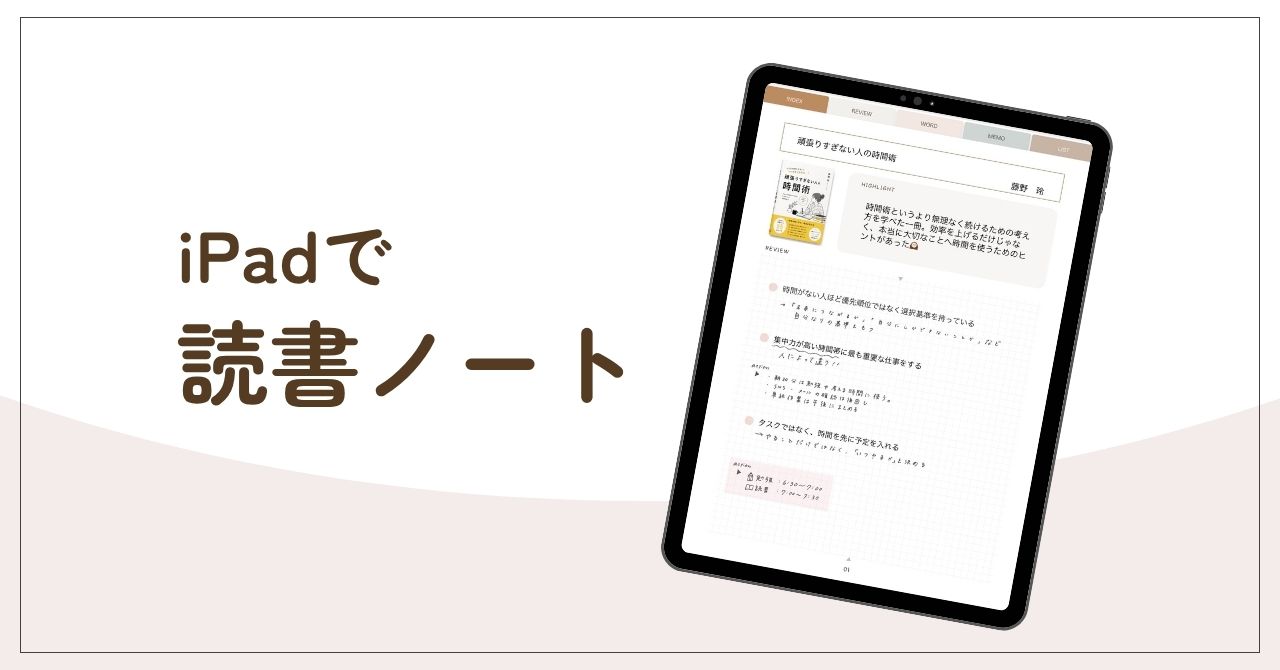
「本を読んでも、時間が経つと内容を忘れてしまう。」
「読書ノートを始めたいけれど、紙とiPadどっちがいいんだろう?」
「iPadで読書ノートを作る方法が知りたい。」
そんな方におすすめなのが、iPadを使った読書ノートです。
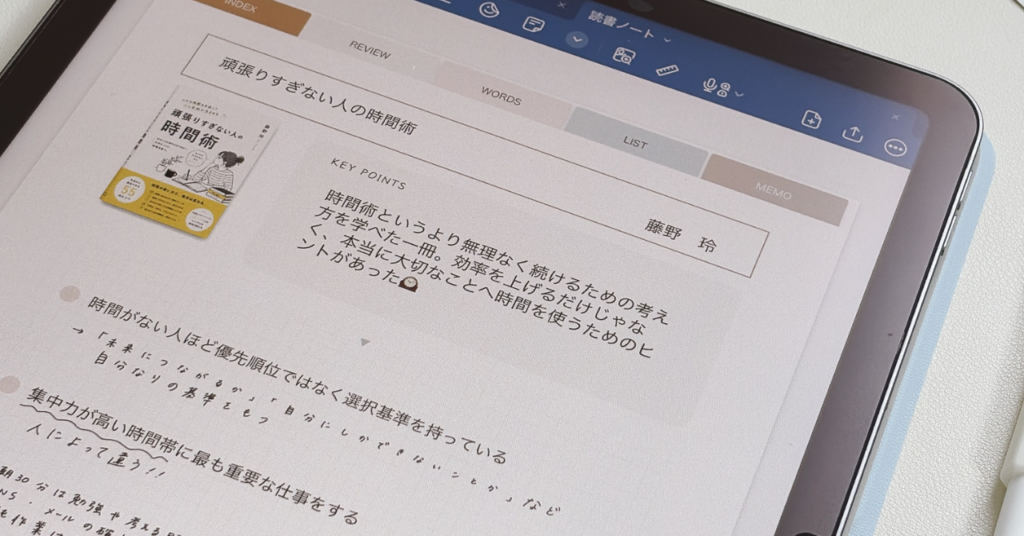
iPadなら、手書きの楽しさはそのままに、ページの追加や管理も簡単。
読書記録を1冊にまとめられるので、あとから見返したいときもすぐに探せます。
・iPadで読書ノートを作るメリット
・おすすめのノートアプリ
・読書ノートの作り方
iPadで読書ノートを作るメリット
1. 読書記録を1冊にまとめられる
iPadで読書ノートを作る一番のメリットは嵩張らないこと。
紙のノートは、ページがいっぱいになると新しいノートが必要になります。一方、iPadならページを追加するだけで、何冊読んでも同じノートに記録できます。

本が増えても管理しやすく、
「どこに書いたっけ?」と探す時間も減らせます。
2. 手書きでもタイピングでも書ける
Apple Pencilを使えば、紙に書くような感覚でメモができ、キーボードを使えばテキスト入力が可能。
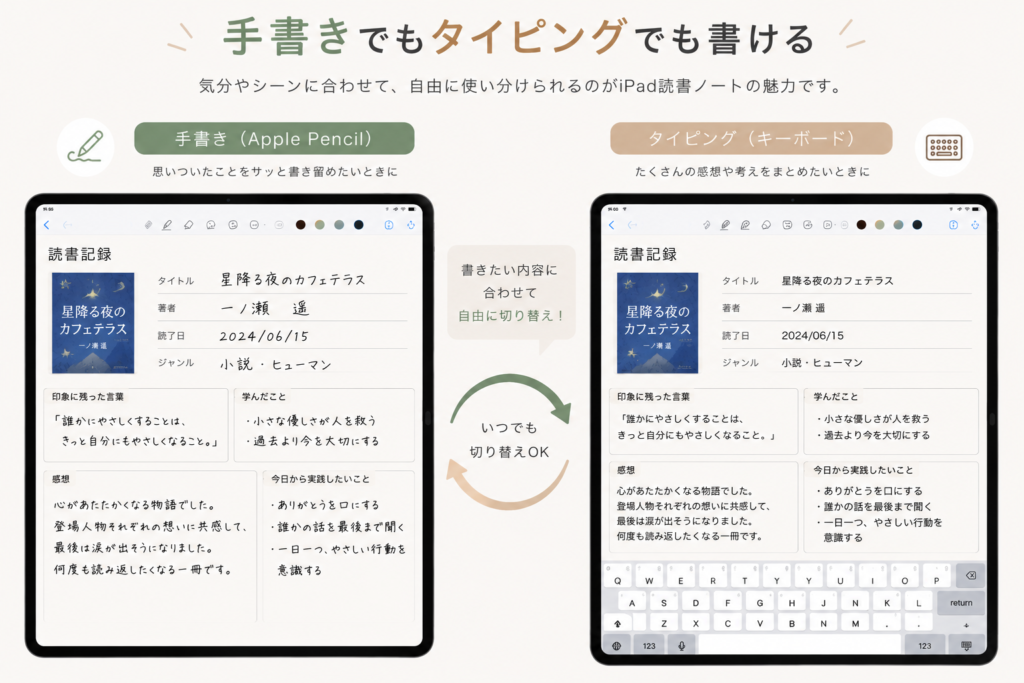
「たくさん感想を書きたい日はキーボード」
「思いついたことをサッと残したい日は手書き」
というように、使い分けられるのもiPadならではの魅力です。
3. あとから見返しやすい
読書ノートは、書くだけで終わらせず、何度も見返すことが大切。
iPadならページの整理がしやすく、リンク機能や検索機能を活用すれば、読み返したい本をすぐに見つけられます。
4. 写真や画像も一緒に残せる
本の表紙や気になったページなども一緒に保存できます。
文字だけでは思い出せない内容も、画像があることで振り返りやすくなります。
5. 外出先でもすぐ記録できる
iPadがあれば、カフェや図書館、移動中など、場所を選ばずに読書ノートを書くことができます。
あとで書こうと思うと、つい後回しになってしまうことがありますよね。
iPadなら思い立ったときにすぐ開いて記録できるので、読書ノートを続けやすくなるのも大きなメリットです。
iPadで読書ノートを作るのにおすすめのアプリ
読書ノートを作るなら、ノートアプリを使うのがおすすめです。
代表的なアプリには次のようなものがあります。
- Goodnotes
- CollaNote
- ノート+
- 自由ノート
私はGoodnotesを使っています。



Goodnotesは機能がシンプルで使いやすい点や、ユーザー数が多く活用方法の情報が多いため初心者の方でも使いやすいのが強みのノートアプリです
iPadで読書ノートを作る手順
STEP1|ノートを作成する
まずはノートアプリで新しいノートを作成します。
また既製品のテンプレートを使用するのもおすすめ。PDFテンプレートを読み込めば、すぐに使い始められます。
STEP2|読書記録ページを作る
私が実際に記録している項目はこちらです。
・タイトル
・著者
・読了日
・印象に残った言葉
・学んだこと
・感想
・今日から実践したいこと
読書ノートを続けるコツは、毎回「何を書こう?」と悩まないことです。
あらかじめ書く項目を決めておけば、本を読み終わったあとに埋めるだけなので、無理なく続けられます。
STEP3|ページを複製して使う
毎回レイアウトを作る必要はありません。
iPadならテンプレートを1ページ作っておけば、複製するだけで次の読書記録を始められます。
私が作った読書ノート
ここまで紹介した内容は、自分でテンプレートを作っても実践できます。
ただ、「一から作るのは大変…」という方も多いと思います。
私自身も、毎回レイアウトを考えるのが面倒だったり、読書記録が続かなかった経験があります
そこで、「書くことに集中できる読書ノート」を作りたいと思い、このデジタル読書ノートを制作しました。
この読書ノートには、
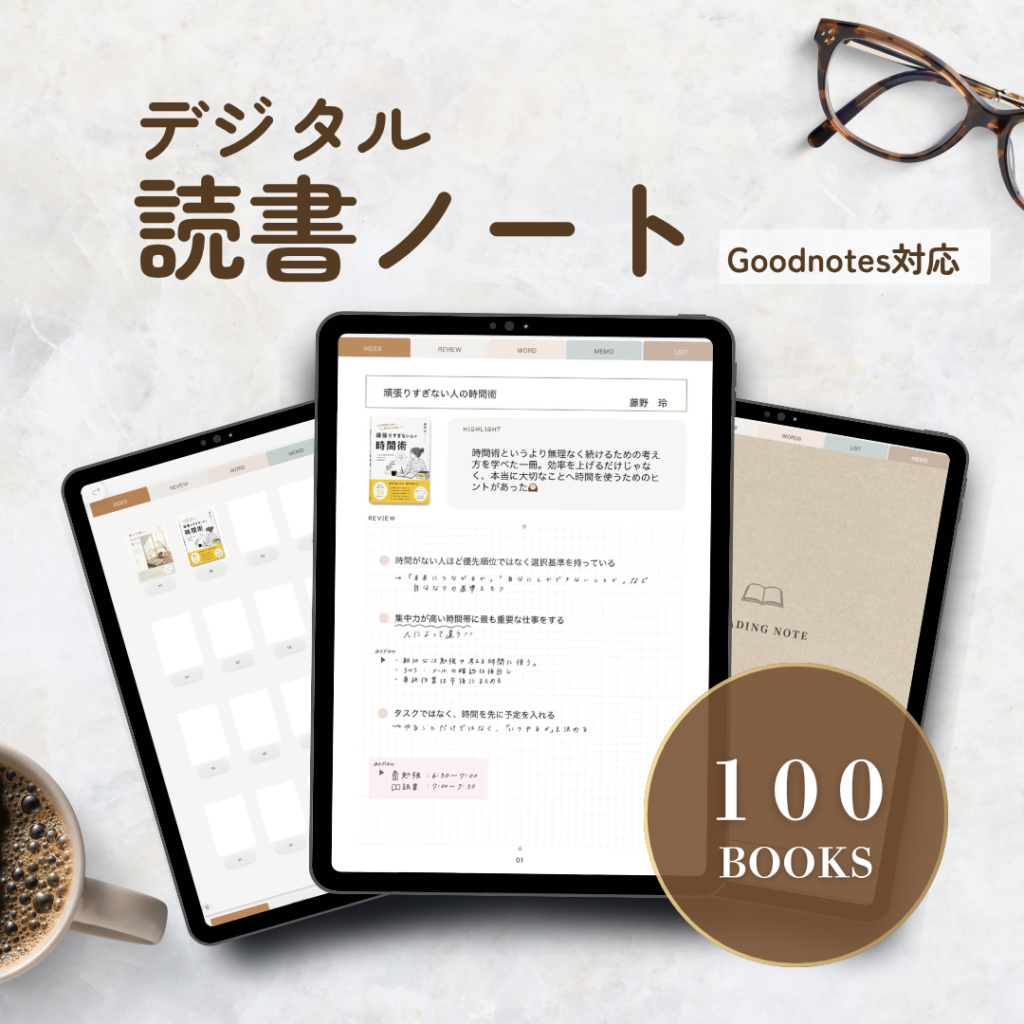
- 読みたい本リスト
- 読書記録ページ
- リンクで目的のページへジャンプ可能
- シンプルで書きやすいレイアウト
- ページを複製して何冊でも使える仕様
を取り入れています。
iPadで読書をもっと楽しみたい方や、読書記録を続けたい方は、ぜひ一度チェックしてみてください。
まとめ
iPadで読書ノートを作ると、
・読書記録を1冊にまとめられる
・あとから見返しやすい
・テンプレート化することで続けやすい
というメリットがあります。
読書は「読むこと」で終わりではなく、「振り返ること」で学びが深まります。
ぜひ、自分に合った読書ノートを作ってみてください。