「自由ノートにリンクを貼りたいけど、どうやって設定するの?」
「ページ同士をつないだり、Webサイトへのリンクを貼ったりできる?」
そんなときに知っておきたいのが、Freenotes(自由ノート)のリンク機能です。Freenotesでは、ノート内のページをつないだり、外部のWebページへ移動したりできます。



この記事では、Freenotesのリンク機能でできることから、実際の設定方法、リンクの使い方まで初心者向けに紹介します。
Freenotesのリンク機能でできること
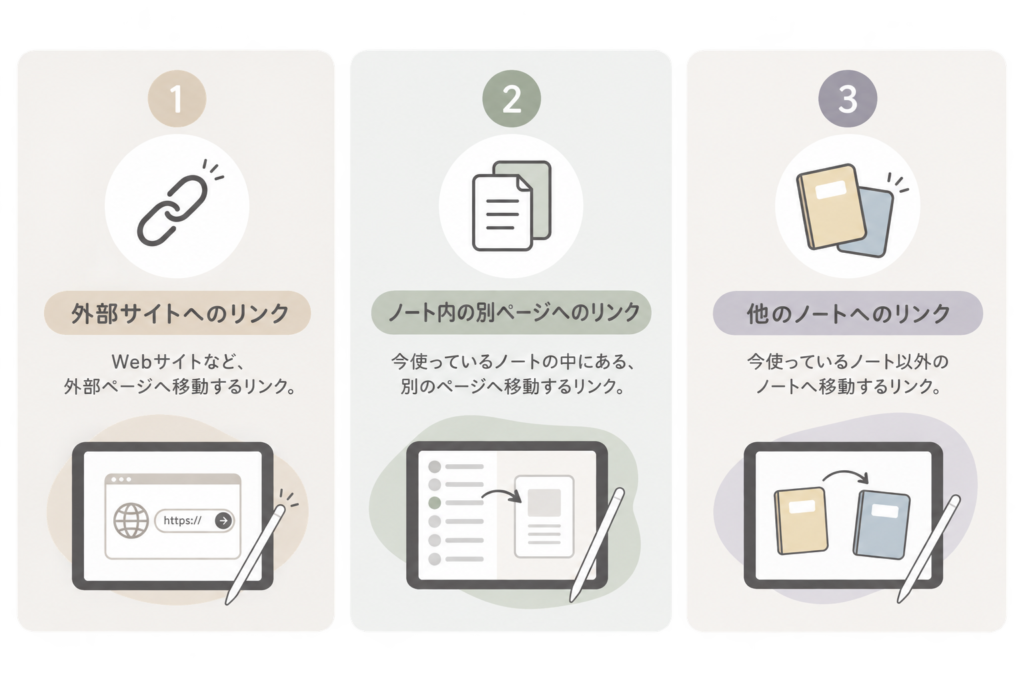
Freenotesのリンク機能は、文字などにリンクを設定して、別の場所へ移動できるようにする機能です。
①外部サイトへのリンク
→Webサイトなどの外部ページへ移動するリンク
②ノート内の別ページへのリンク
→今使っているノートの中にある別ページへ移動するリンク
③他のノートへのリンク
→今使っているノート以外のノートへのリンク
Freenotesでリンクを設定する方法
ここからは、実際にリンクを設定していきます。
Freenotesでリンクを設定するときは、リンクにしたい文字をテキストボックスで作っておくのがポイントです。
① リンクにしたい文字を入力する
まず、テキストボックスを使ってリンクにしたい文字を入力します。
② テキストボックスまたは文字を選択する
次に、リンクを設定したいテキストボックス、またはテキストボックス内の文字を選択します。
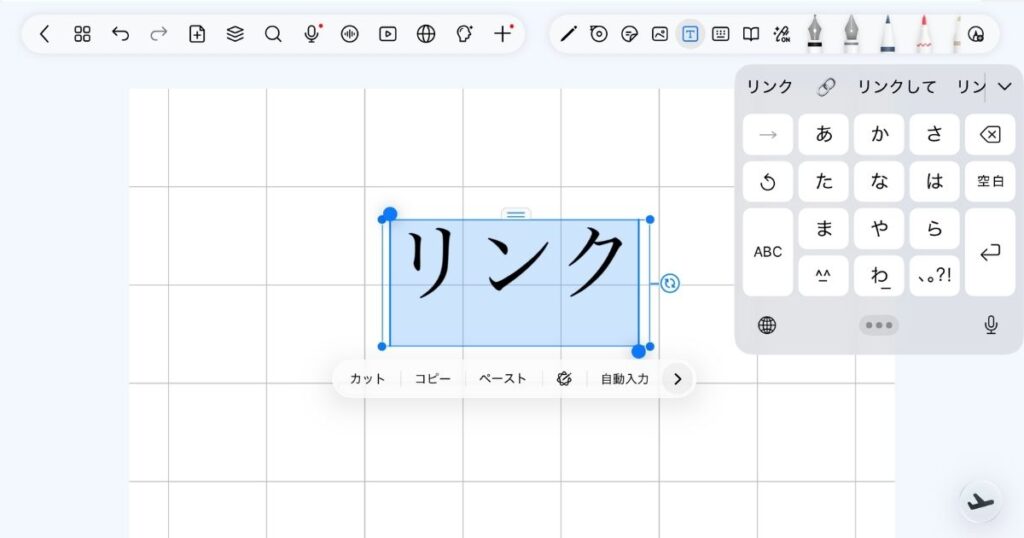
文字を入力しているだけの状態ではなく、リンクを設定したい文字やテキストボックスを選択しておきましょう。
③「リンクを追加」を選ぶ
選択した状態で表示されるメニューから、「リンクを追加」を選びます。
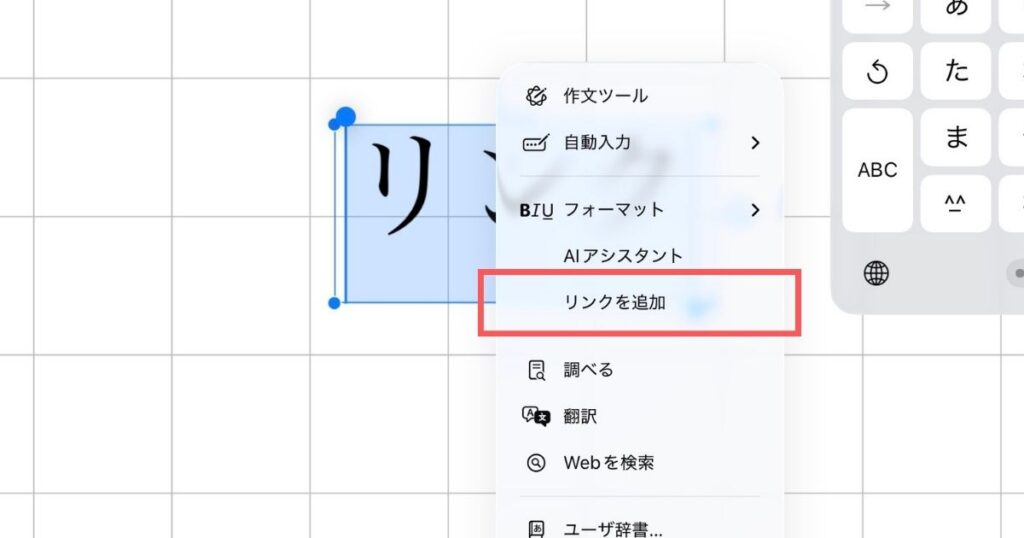
ここからリンク先を設定します。
④ リンク先を設定する
外部サイトならWebページのURL、ノート内のページなら移動したいページを指定します。
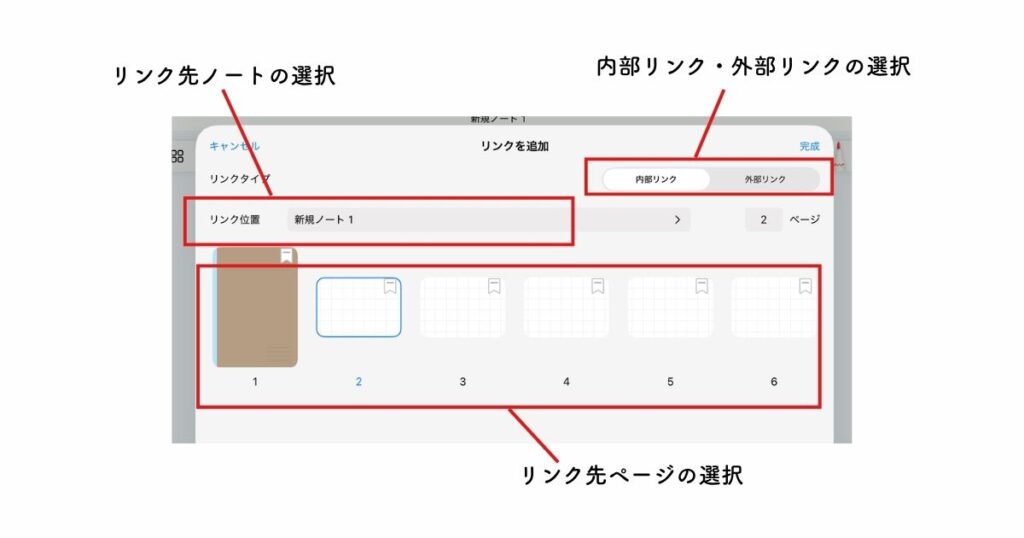
リンク先を設定したら完了です。
設定した文字から、指定した場所へ移動できるようになります。
設定したリンクを使う方法

リンクを設定したら、実際にリンク先へ移動してみましょう
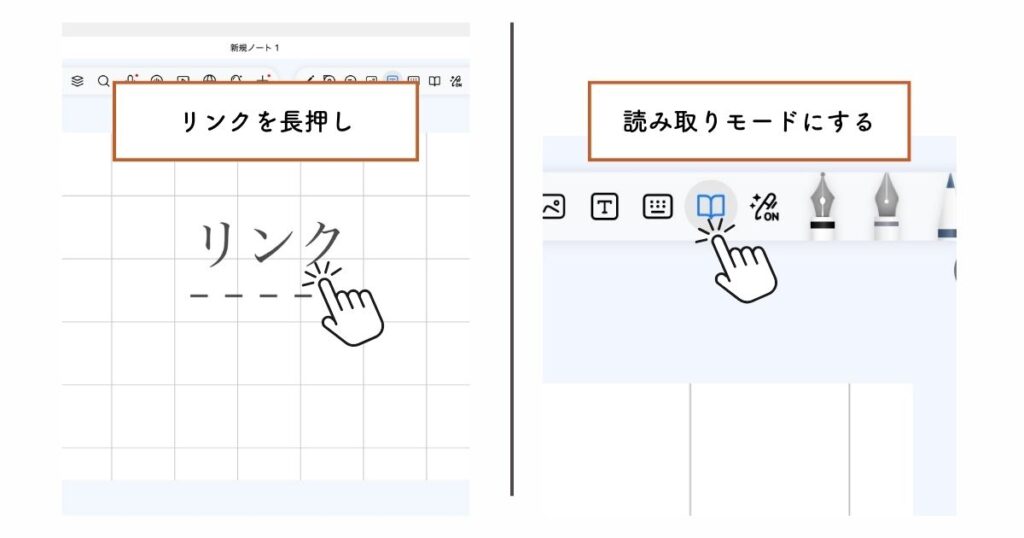
リンクを使うには2つの方法があります。
・リンク部分を長押ししてリンク先へ移動
・読み取りモードに切り替えてリンクをタップ
リンク先を変更したいとき
一度設定したリンクでも、あとから変更できます。
「目次のリンク先を別のページに変えたい」
「リンク先を変更したい」
というときは、設定済みのリンクを編集してリンク先を変更します。
Freenotesのリンクがうまくいかないときは?
「リンクを設定したのに開けない」
というときは、いくつか確認してみましょう。
文字やテキストボックスを選択している?
文字を入力しているだけではなく、リンクを設定したい文字やテキストボックスを選択してみてください。
リンクを開くモードになっている?
編集モードでは、タップしただけではリンク先へ移動できない場合があります。
読み取りモードに切り替えるか、リンク部分を長押ししてみてください。
Freenotesのリンク機能の使い方
リンク機能は、デジタルプランナーだけでなく、いろいろなノートで使えます。
たとえば、
読書ノート
本の情報ページから参考にしたWebサイトへリンク。
読書メモから、同じノート内の詳しい記録へリンク。
レシピノート
レシピ名から、参考にしたWebサイトへリンク。
勉強ノート
目次から各単元のページへリンク。
日記
月ごとの一覧から、その月の日記ページへリンク。
こんなふうに、ノートの内容に合わせてリンクを使い分けると便利です◎
まとめ|Freenotesのリンク機能でノートをもっと使いやすく
Freenotesのリンク機能を使うと、文字から別の場所へ移動できるようになります。
今回紹介したのは、
① 外部サイトへのリンク
② ノート内の別ページへのリンク
③ 他のノートへのリンク
という3つの使い方です。
特にページ数が増えてきたノートでは、目的のページへ移動できるようにしておくと、あとから見返すときにも便利。ぜひ使ってみてください。
Freenotesの基本的な使い方や料金について知りたい方はこちらから。